
كيفية تثبيت eSIM على iPhone
دليل خطوة بخطوة لتثبيت eSIM على iPhone. إعداد سهل باستخدام رمز QR أو الإدخال اليدوي. يعمل مع iPhone XS والإصدارات الأحدث. اتصالك جاهز خلال 5 دقائق!
نظرة سريعة على الإعداد
تثبيت eSIM من Soovia على iPhone لا يستغرق سوى 5 دقائق. سيرشدك هذا الدليل خلال كل خطوة بوضوح مع لقطات شاشة توضيحية. يمكنك التثبيت باستخدام رمز QR (أسرع طريقة) أو من خلال إدخال البيانات يدويًا.
📱 قبل أن تبدأ:
- يجب أن يكون iPhone الخاص بك غير مقفل من شركة الاتصالات
- متوافق مع iPhone XS والإصدارات الأحدث
- تحتاج إلى اتصال إنترنت نشط (Wi-Fi أو بيانات خلوية)
- تأكد من أن رمز QR الخاص بـ eSIM أو بيانات التفعيل جاهزة لديك
الطريقة 1: تثبيت eSIM باستخدام رمز QR (موصى بها)
هذه هي الطريقة الأسرع والأسهل لتثبيت eSIM. اتبع الخطوات التالية:
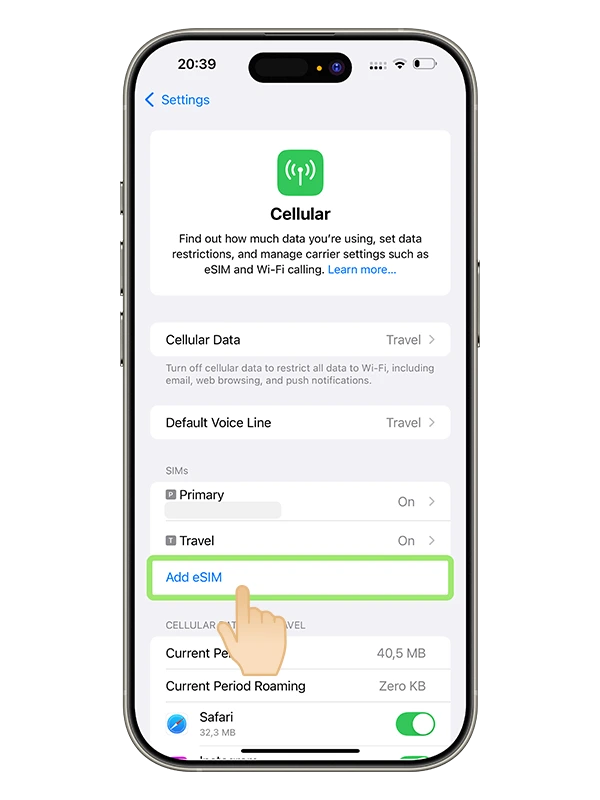
الخطوة 1: افتح الإعدادات وانتقل إلى البيانات الخلوية
- افتح تطبيق الإعدادات على iPhone
- اضغط على البيانات الخلوية أو البيانات المحمولة
- اختر إضافة eSIM
الخطوة 2: اختر طريقة التثبيت
ستظهر لك عدة خيارات لإضافة eSIM:
- استخدام رمز QR - اختر هذا الخيار لأسرع إعداد
- النقل من iPhone قريب
- استخدام تطبيق شركة الاتصالات
- إدخال التفاصيل يدويًا - استخدمه إذا لم يكن لديك رمز QR
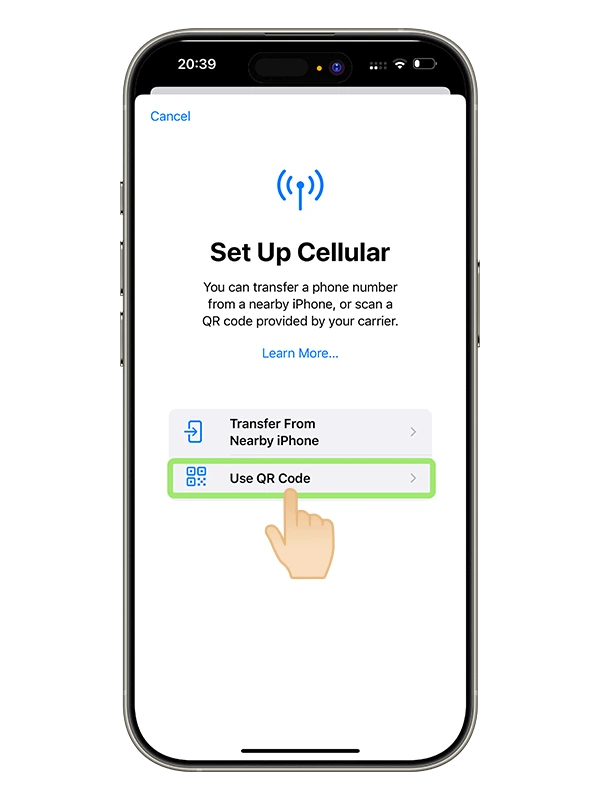
اضغط على "استخدام رمز QR" للمتابعة.
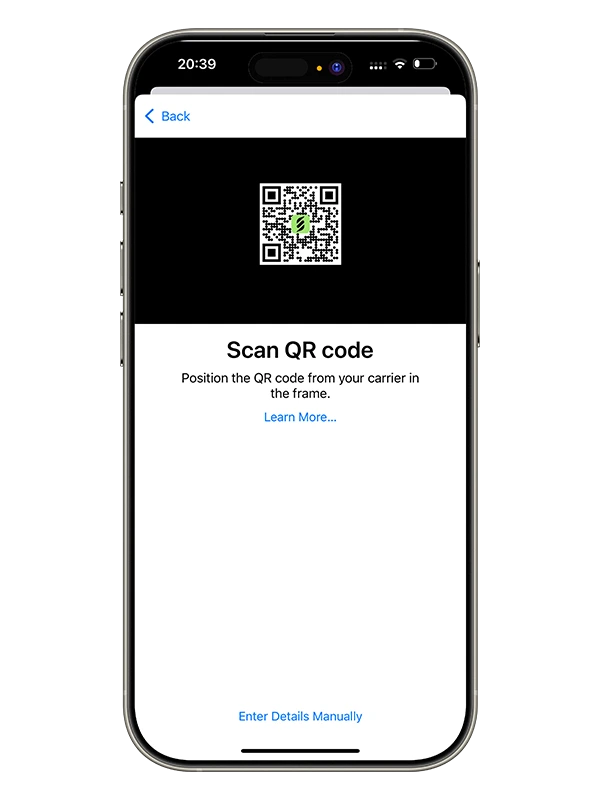
الخطوة 3: امسح رمز QR الخاص بـ eSIM
- سيتم تشغيل كاميرا iPhone تلقائيًا
- ضع رمز QR داخل الإطار
- سيتم التعرف على الرمز تلقائيًا
- اضغط على متابعة عندما يظهر لك ذلك
💡 نصيحة مهمة:
لا يمكنك مسح رمز QR؟ تأكد من وجود إضاءة جيدة وأمسك الهاتف بثبات. وإذا لم ينجح المسح، استخدم الطريقة الثانية أدناه لإدخال التفاصيل يدويًا.
الخطوة 4: قم بتسمية eSIM
امنح eSIM اسمًا واضحًا مثل "eSIM السفر" أو "بيانات أوروبا" حتى تتمكن من تمييزها بسهولة. وهذا مفيد بشكل خاص إذا كان لديك أكثر من eSIM.
الخطوة 5: اجعلها الخط الافتراضي
اختر كيف تريد استخدام eSIM الجديدة:
- الخط الافتراضي - للمكالمات والرسائل
- البيانات الخلوية - للاتصال بالإنترنت
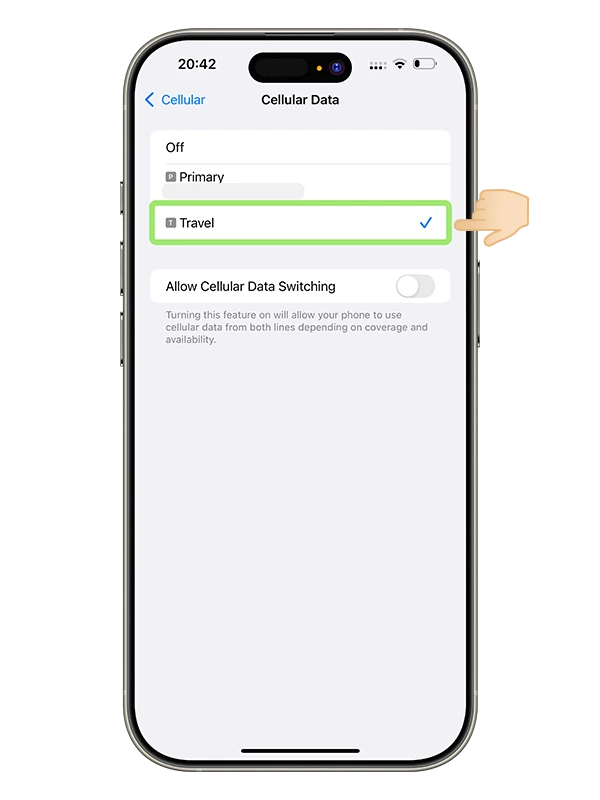
بالنسبة لمعظم المسافرين، من الأفضل اختيار eSIM كخط البيانات الخلوية لاستخدام الإنترنت مع إبقاء الشريحة الأساسية للمكالمات.
الخطوة 6: ضبط إعدادات الشبكة (مهم!)
بعد تثبيت eSIM، تحتاج إلى ضبط هذه الإعدادات حتى تعمل بشكل صحيح:
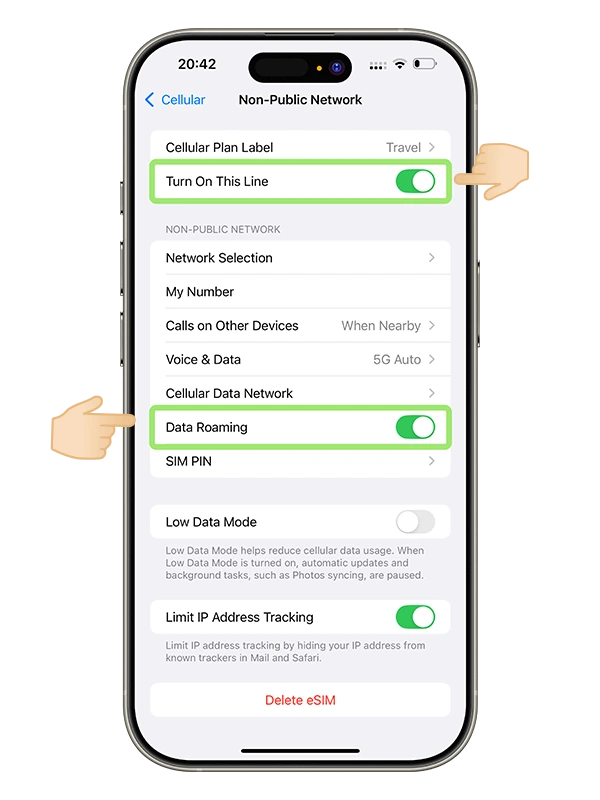
✅ تفعيل تجوال البيانات
- اذهب إلى الإعدادات → البيانات الخلوية
- اضغط على خط eSIM الخاص بك
- قم بتفعيل تجوال البيانات ليصبح في وضع التشغيل
⚠️ مهم:
يجب تفعيل تجوال البيانات حتى تعمل eSIM خارج بلدك. لا تقلق، مع باقات Soovia لن يتم فرض رسوم تجوال إضافية. الباقة تشمل كل البيانات بسعر ثابت.
✅ اضبط اختيار الشبكة على تلقائي
- أثناء وجودك في إعدادات eSIM، مرّر لأسفل إلى اختيار الشبكة
- تأكد من أن خيار تلقائي مفعّل
- سيقوم iPhone بالاتصال تلقائيًا بأفضل شبكة متاحة
- إذا واجهت أي مشكلة، يمكنك اختيار شبكة يدويًا من القائمة
🔄 التبديل التلقائي بين الشبكات:
عند تفعيل خيار "تلقائي"، سيقوم iPhone بالتبديل بذكاء بين الشبكات المتاحة في بلد الوجهة لضمان أفضل اتصال ممكن في جميع الأوقات.
✅ تحقق من تفعيل LTE / 5G
- في إعدادات eSIM، ابحث عن الصوت والبيانات
- اختر LTE أو 5G للحصول على أسرع سرعات
- هذا يضمن أفضل أداء ممكن من باقة البيانات الخاصة بك
الخطوة 7: اكتمل التثبيت!
تم الآن تثبيت eSIM وضبط إعداداتها! سيتم تفعيلها تلقائيًا بمجرد وصولك إلى وجهتك. سترى كلًا من شريحتك الأساسية وeSIM ضمن إعدادات البيانات الخلوية.
✅ أنت جاهز الآن!
عند وصولك إلى وجهتك، انتظر من 1 إلى 2 دقيقة حتى يتم الاتصال تلقائيًا. من المفترض أن ترى إشارة الشبكة واسمها يظهران. جرّب فتح موقع ويب للتأكد من أنك متصل!
الطريقة 2: تثبيت eSIM يدويًا (بدون رمز QR)
إذا لم تتمكن من مسح رمز QR أو كنت تفضل الإدخال اليدوي، فاتبع هذه الخطوات:
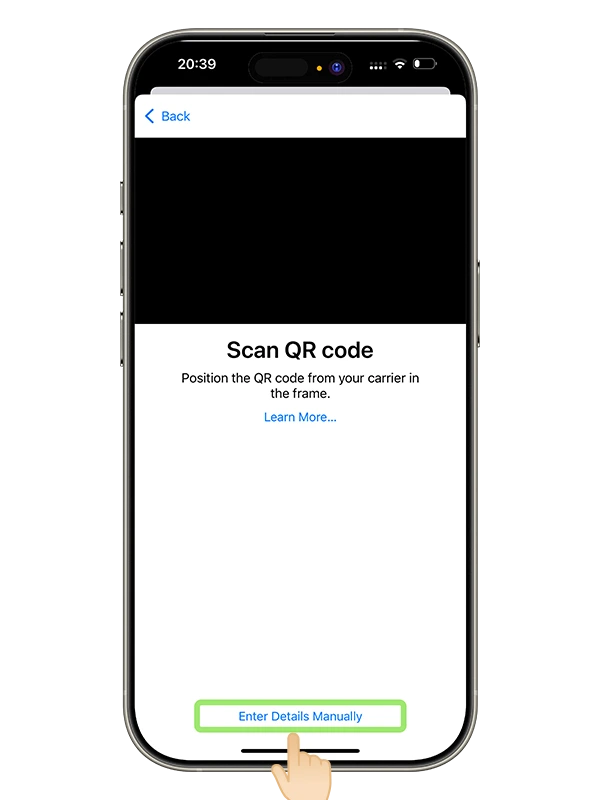
الخطوة 1: الوصول إلى الإدخال اليدوي
- اذهب إلى الإعدادات → البيانات الخلوية → إضافة eSIM
- اختر إدخال التفاصيل يدويًا
الخطوة 2: أدخل تفاصيل eSIM الخاصة بك
ستحتاج إلى إدخال المعلومات التالية. يمكنك العثور عليها في حساب Soovia ضمن eSIMs الخاصة بي → عرض التفاصيل:
- عنوان SM-DP+ - عنوان الخادم (يبدأ بأرقام)
- رمز التفعيل - رمز تفعيل eSIM الخاص بك
- رمز التأكيد - إذا كان مطلوبًا (غالبًا يُترك فارغًا)
⚠️ مهم:
أدخل البيانات تمامًا كما تظهر في حسابك. حتى الخطأ البسيط قد يمنع التفعيل. استخدم النسخ واللصق إن أمكن لتجنب الأخطاء.
الخطوة 3: أكمل التثبيت
بعد إدخال جميع البيانات بشكل صحيح:
- اضغط على التالي
- انتظر حتى يتم تنزيل eSIM (من 30 إلى 60 ثانية)
- قم بتسمية eSIM
- اضبط إعدادات الخط الافتراضي
الخطوة 4: ضبط إعدادات الشبكة (مهم!)
كما هو الحال مع التثبيت باستخدام رمز QR، تحتاج إلى تفعيل هذه الإعدادات:
- اذهب إلى الإعدادات → البيانات الخلوية
- اضغط على خط eSIM الخاص بك
- فعّل تجوال البيانات
- مرّر إلى اختيار الشبكة وتأكد من أن تلقائي مفعّل
- تحقق من إعدادات الصوت والبيانات واختر LTE أو 5G لأفضل سرعة
✅ تم!
أصبحت eSIM جاهزة! وسيتم تفعيلها تلقائيًا عندما تصل إلى وجهتك.
حل المشاكل الشائعة
eSIM لا يتم تنزيلها
- تحقق من اتصال الإنترنت لديك (Wi-Fi أو البيانات الخلوية)
- أعد تشغيل iPhone ثم حاول مرة أخرى
- تأكد من أن iPhone غير مقفل من شركة الاتصالات
- تأكد من أنك لم تستخدم هذه eSIM على جهاز آخر
لا يوجد اتصال بالشبكة
- تأكد من أن تجوال البيانات مفعل لـ eSIM
- قم بتشغيل وضع الطيران ثم إيقافه
- اختر شبكة يدويًا: الإعدادات → البيانات الخلوية → [eSIM الخاصة بك] → اختيار الشبكة → أوقف "تلقائي" واختر شبكة
- انتظر 5 دقائق حتى يتم الاتصال تلقائيًا
- أعد تشغيل iPhone
رمز QR لا يتم مسحه
- تأكد من وجود إضاءة جيدة
- نظّف عدسة الكاميرا
- جرّب إمساك رمز QR على مسافات مختلفة
- استخدم الطريقة 2 (الإدخال اليدوي) كبديل
سرعة الإنترنت بطيئة
- تحقق من أن LTE / 5G مفعّل في إعدادات eSIM
- جرّب اختيار شبكة مختلفة يدويًا
- انتقل إلى مكان تكون فيه الإشارة أفضل
- تحقق من رصيد البيانات في تطبيق مزود الخدمة
🆘 ما زالت هناك مشكلة؟
تواصل مع فريق الدعم المتوفر 24/7 من خلال تطبيق Soovia أو عبر البريد الإلكتروني [email protected]. نحن هنا لمساعدتك على الاتصال بسهولة!
الأسئلة الشائعة
هل يمكنني تثبيت أكثر من eSIM على iPhone؟
نعم! تدعم أجهزة iPhone بدءًا من XS ملفات eSIM متعددة. ولكن يمكنك استخدام خطين فقط في الوقت نفسه (شريحة فعلية واحدة + eSIM واحدة، أو شريحتي eSIM على iPhone 13 وما بعده بدون شريحة فعلية).
هل سيؤدي تثبيت eSIM إلى إزالة الشريحة الحالية؟
لا، ستبقى الشريحة الفعلية الحالية أو eSIM الحالية نشطة. سيكون لديك الخطان معًا ويمكنك التبديل بينهما من الإعدادات.
متى يجب أن أقوم بتثبيت eSIM؟
يمكنك تثبيت eSIM في أي وقت، حتى قبل رحلتك. لن تبدأ باستخدام البيانات إلا بعد تفعيلها عند وصولك إلى الوجهة من خلال تشغيل تجوال البيانات.
كيف أبدّل بين شرائح الاتصال؟
اذهب إلى الإعدادات → البيانات الخلوية → البيانات الخلوية، ثم اختر الخط الذي تريد استخدامه للإنترنت. يمكنك التبديل في أي وقت دون الحاجة إلى إعادة التثبيت.
هل يمكنني حذف eSIM ثم إعادة تثبيتها؟
مهم: معظم شرائح eSIM يمكن تثبيتها مرة واحدة فقط. إذا قمت بحذفها، فقد لا تتمكن من إعادة تثبيتها. لا تحذف eSIM إلا إذا كنت متأكدًا أنك لن تحتاجها مرة أخرى.
هل يجب أن أوقف تجوال البيانات على الشريحة الأساسية؟
يُنصح بإيقاف تجوال البيانات على شريحتك الأساسية لتجنب الرسوم غير المقصودة. اذهب إلى الإعدادات → البيانات الخلوية → [شريحتك الأساسية] → أوقف تجوال البيانات. اتركه مفعّلًا فقط على eSIM الخاصة بالسفر.
هل سيعمل رقم هاتفي مع eSIM؟
معظم شرائح eSIM الخاصة بالسفر تكون للبيانات فقط. سيستمر رقم هاتفك الأساسي من شريحتك المحلية في العمل للمكالمات والرسائل النصية. أنت تستخدم eSIM فقط من أجل الإنترنت.
الخطوات التالية
الآن بعد أن تم تثبيت eSIM وضبط إعداداتها، أصبحت جاهزًا للسفر! إليك ما ينبغي فعله بعد ذلك:
- أبقِ eSIM مثبتة - اتركها على هاتفك حتى تصل إلى وجهتك
- تحقق من رصيد البيانات - راقب استخدامك من خلال تطبيق مزود الخدمة بشكل فوري
- اختبر الاتصال - بمجرد وصولك، افتح المتصفح للتأكد من أن الإنترنت يعمل
- إدارة بيانات التطبيقات - اختر التطبيقات التي يمكنها استخدام البيانات الخلوية من الإعدادات
- احفظ معلومات الدعم - أضف وسيلة التواصل مع الدعم لسهولة الوصول إليها عند الحاجة