
eSIM auf dem iPhone installieren – Anleitung
Schritt-für-Schritt-Anleitung zur eSIM-Installation auf dem iPhone. Einrichtung per QR-Code oder manuell. Kompatibel mit iPhone XS und neuer. In wenigen Minuten online!
Schnelle Einrichtungsübersicht
Die Installation deiner Soovia eSIM auf dem iPhone dauert nur etwa 5 Minuten. Diese Anleitung führt dich Schritt für Schritt mit klaren Screenshots durch den gesamten Prozess. Du kannst die eSIM per QR-Code (schnellste Methode) oder manuell einrichten.
📱 Bevor du startest:
- Dein iPhone muss entsperrt sein (kein SIM-Lock)
- Kompatibel mit iPhone XS und neueren Modellen
- Eine aktive Internetverbindung ist erforderlich (WLAN oder mobile Daten)
- Halte deinen eSIM QR-Code oder die Aktivierungsdaten bereit
Methode 1: eSIM per QR-Code installieren (empfohlen)
Dies ist die schnellste und einfachste Methode. Folge diesen Schritten:
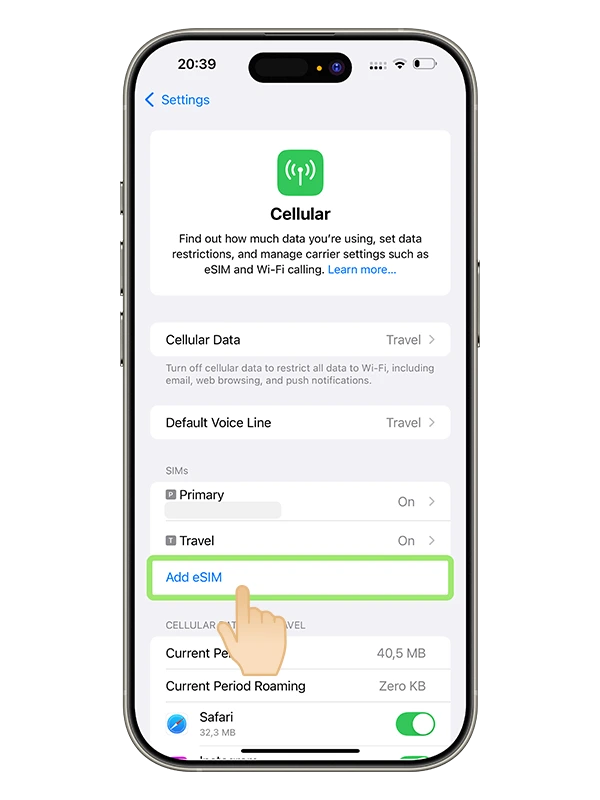
Schritt 1: Einstellungen öffnen und zu Mobilfunk gehen
- Öffne die Einstellungen auf deinem iPhone
- Tippe auf Mobilfunk oder Mobile Daten
- Wähle eSIM hinzufügen
Schritt 2: Installationsmethode auswählen
Du siehst mehrere Optionen zur eSIM-Einrichtung:
- QR-Code verwenden - Schnellste Option
- Von iPhone in der Nähe übertragen
- Carrier-App verwenden
- Details manuell eingeben - wenn kein QR-Code vorhanden ist
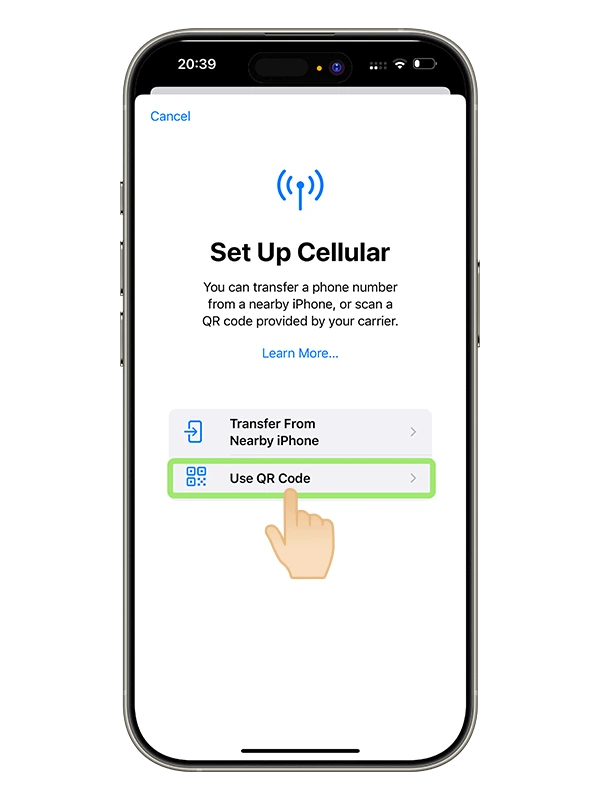
Tippe auf "QR-Code verwenden", um fortzufahren.
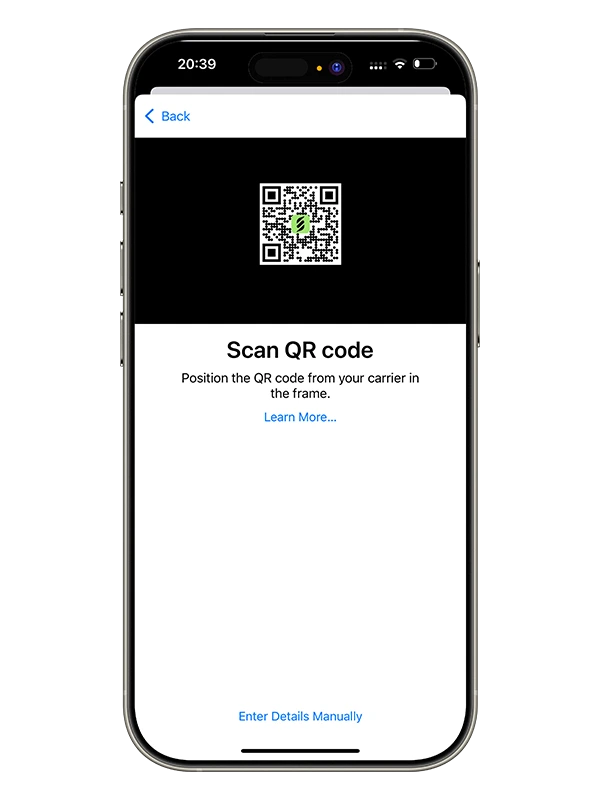
Schritt 3: QR-Code scannen
- Die Kamera öffnet sich automatisch
- Halte den QR-Code in den Rahmen
- Der Code wird automatisch erkannt
- Tippe auf Fortfahren
💡 Tipp:
Kannst du den QR-Code nicht scannen? Achte auf gute Beleuchtung und halte dein iPhone ruhig. Falls es weiterhin nicht funktioniert, nutze die manuelle Methode unten.
Schritt 4: eSIM benennen
Gib deiner eSIM einen klaren Namen wie „Reise eSIM“ oder „Europa Daten“, damit du sie leicht unterscheiden kannst – besonders bei mehreren eSIMs.
Schritt 5: Standardleitung festlegen
Wähle, wie du deine eSIM verwenden möchtest:
- Standardleitung - Für Anrufe und SMS
- Mobile Daten - Für Internetverbindung
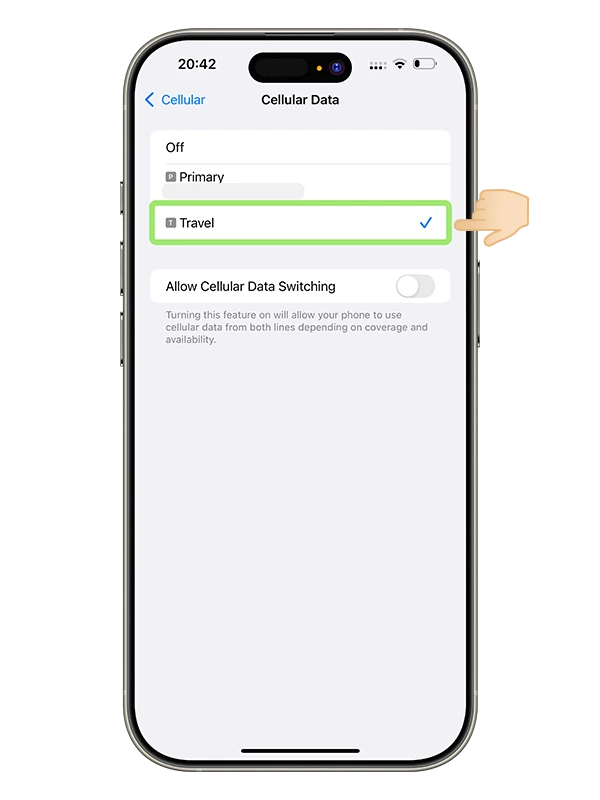
Für die meisten Nutzer empfiehlt es sich, die eSIM als Mobile Daten zu verwenden und die Haupt-SIM für Anrufe zu behalten.
Schritt 6: Netzwerkeinstellungen konfigurieren (wichtig!)
Nach der Installation musst du folgende Einstellungen vornehmen:
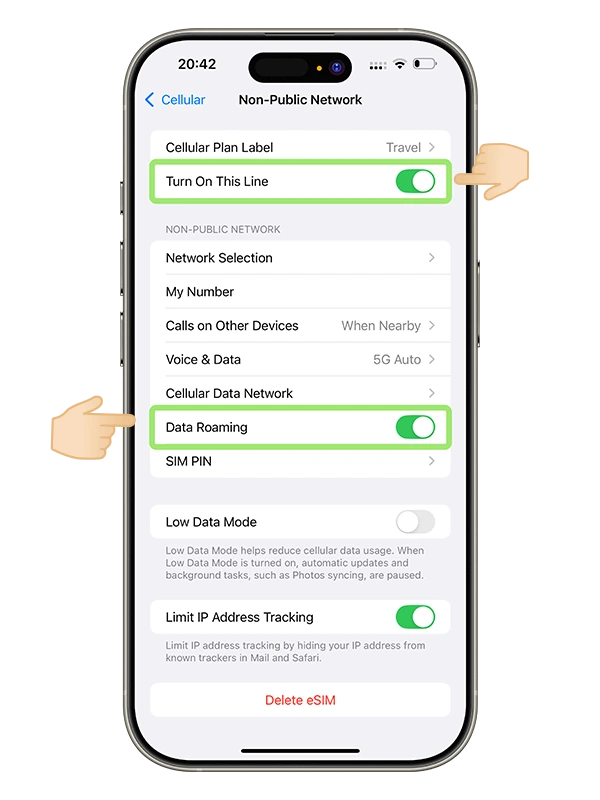
✅ Datenroaming aktivieren
- Gehe zu Einstellungen → Mobilfunk
- Wähle deine eSIM-Leitung
- Aktiviere Datenroaming
⚠️ Wichtig:
Datenroaming muss aktiviert sein, damit die eSIM im Ausland funktioniert. Mit Soovia entstehen keine zusätzlichen Roamingkosten.
✅ Netzwerkauswahl auf automatisch setzen
- Gehe zu Netzwerkauswahl
- Aktiviere Automatisch
- Dein iPhone verbindet sich mit dem besten verfügbaren Netz
- Bei Problemen kannst du manuell ein Netz auswählen
🔄 Automatischer Netzwechsel:
Dein iPhone wechselt automatisch zwischen verfügbaren Netzen, um stets die beste Verbindung sicherzustellen.
✅ LTE / 5G überprüfen
- Öffne Sprache & Daten
- Wähle LTE oder 5G
- So erhältst du die beste Geschwindigkeit
Schritt 7: Installation abgeschlossen!
Deine eSIM ist jetzt installiert und einsatzbereit. Sie wird automatisch aktiviert, sobald du dein Reiseziel erreichst.
✅ Alles bereit!
Nach der Landung warte 1–2 Minuten und teste deine Verbindung.
Methode 2: Manuelle Installation (ohne QR-Code)
Falls du den QR-Code nicht scannen kannst oder die manuelle Einrichtung bevorzugst:
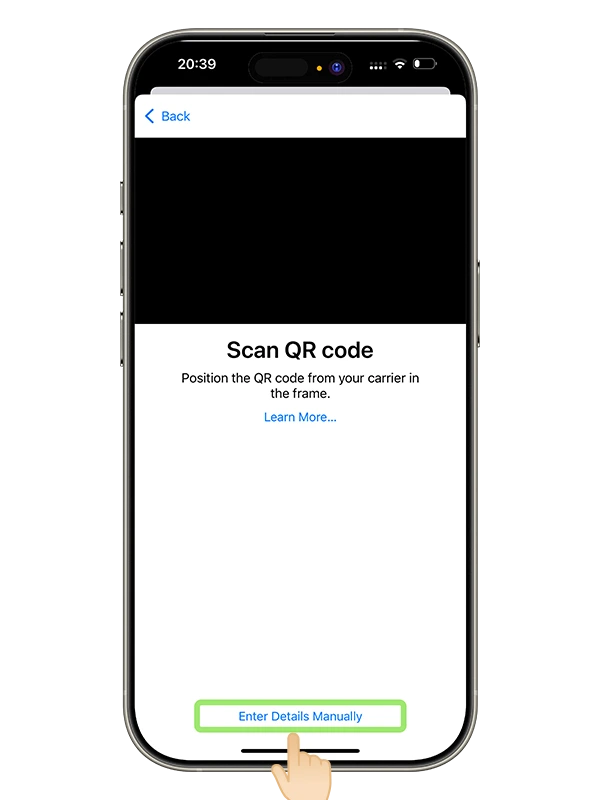
Schritt 1: Manuelle Eingabe öffnen
- Gehe zu Einstellungen → Mobilfunk → eSIM hinzufügen
- Wähle Details manuell eingeben
Schritt 2: eSIM-Daten eingeben
Diese Informationen findest du in deinem Soovia-Konto:
- SM-DP+ Adresse
- Aktivierungscode
- Bestätigungscode (falls erforderlich)
⚠️ Wichtig:
Gib die Daten exakt ein. Schon ein kleiner Fehler kann die Aktivierung verhindern.
Schritt 3: Installation abschließen
- Tippe auf Weiter
- Warte 30–60 Sekunden
- Benenne deine eSIM
- Lege die Standardleitung fest
Schritt 4: Netzwerkeinstellungen konfigurieren
- Einstellungen → Mobilfunk
- eSIM auswählen
- Datenroaming aktivieren
- Automatische Netzsuche aktivieren
- LTE / 5G auswählen
✅ Fertig!
Deine eSIM ist einsatzbereit.
Häufige Probleme & Lösungen
eSIM wird nicht heruntergeladen
- Internetverbindung prüfen
- iPhone neu starten
- Entsperrung prüfen
- Nicht auf anderem Gerät verwendet
Keine Verbindung
- Datenroaming aktiv?
- Flugmodus ein/aus
- Netz manuell wählen
- 5 Minuten warten
QR-Code funktioniert nicht
- Gute Beleuchtung
- Kamera reinigen
- Manuelle Methode nutzen
Langsame Verbindung
- LTE/5G prüfen
- Netz wechseln
- Standort ändern
🆘 Weiterhin Probleme?
Kontaktiere den 24/7 Support über die App oder [email protected]
Häufig gestellte Fragen
Mehrere eSIMs möglich?
Ja, aber nur zwei gleichzeitig aktiv.
Wird meine SIM gelöscht?
Nein.
Wann installieren?
Vor der Reise.
SIM wechseln?
In Einstellungen.
Neu installieren?
Meist nicht möglich.
Roaming deaktivieren?
Empfohlen für Haupt-SIM.
Funktioniert meine Nummer?
Ja, für Anrufe.
Nächste Schritte
- eSIM installiert lassen
- Datenverbrauch prüfen
- Verbindung testen
- Apps verwalten
- Support speichern