
iPhone’da eSIM Nasıl Kurulur?
iPhone’da eSIM kurulumunu adım adım öğrenin. QR kod veya manuel giriş ile kolay kurulum. iPhone XS ve sonrası ile uyumlu. 5 dakikada bağlantı!
Hızlı Kurulum Özeti
Soovia eSIM’inizi iPhone’a yüklemek sadece 5 dakika sürer. Bu rehber, tüm adımları görsellerle birlikte açık şekilde anlatır. QR kod ile (en hızlı yöntem) veya manuel giriş ile kurulum yapabilirsiniz.
📱 Başlamadan önce:
- iPhone’unuz operatör kilitli olmamalıdır
- iPhone XS ve sonrası modeller ile uyumludur
- Aktif bir internet bağlantınız olmalı (Wi-Fi veya mobil veri)
- eSIM QR kodunuz veya aktivasyon bilgileriniz hazır olmalıdır
Yöntem 1: QR Kod ile eSIM Kurulumu (Önerilen)
Bu yöntem en hızlı ve en pratik kurulum seçeneğidir. Aşağıdaki adımları takip edin:
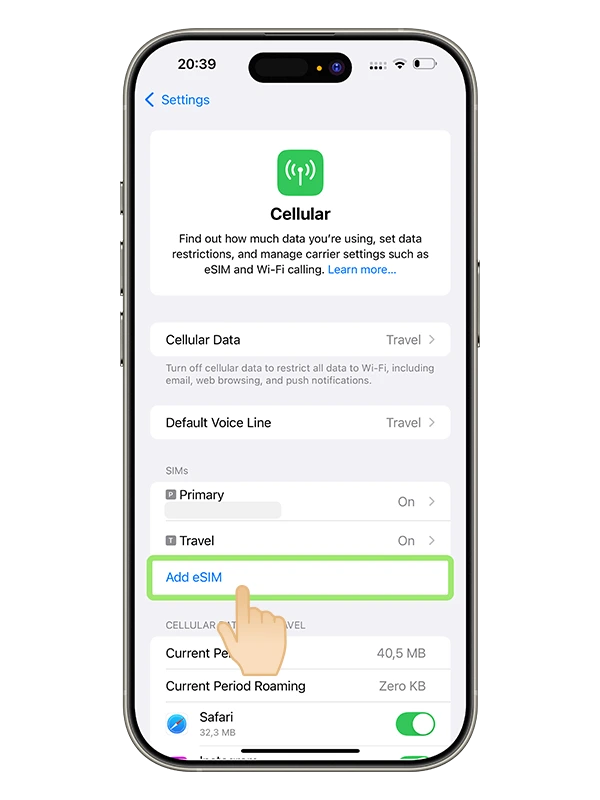
Adım 1: Ayarlar’dan Hücresel Menüsüne Girin
- iPhone’unuzda Ayarlar uygulamasını açın
- Hücresel veya Mobil Veri bölümüne girin
- eSIM Ekle seçeneğine dokunun
Adım 2: Kurulum Yöntemini Seçin
eSIM eklemek için birkaç farklı seçenek göreceksiniz:
- QR Kod Kullan - En hızlı kurulum yöntemi
- Yakındaki iPhone’dan Aktar
- Operatör Uygulaması Kullan
- Bilgileri Manuel Gir - QR kod yoksa kullanılır
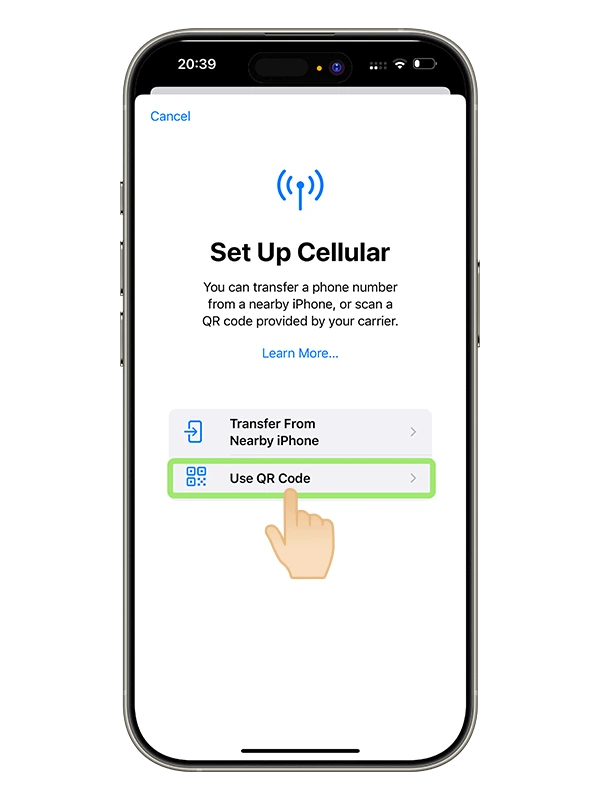
"QR Kod Kullan" seçeneğine dokunarak devam edin.
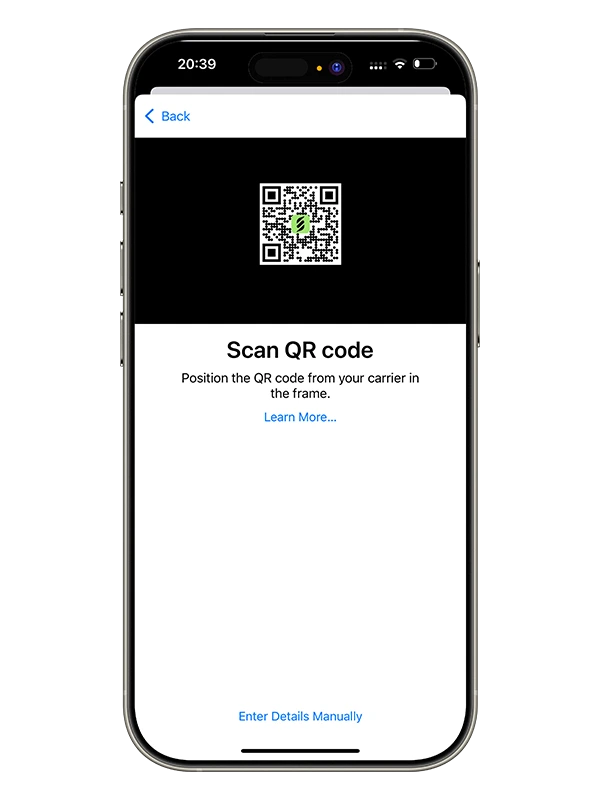
Adım 3: eSIM QR Kodunu Tarayın
- Kamera otomatik olarak açılır
- QR kodu ekrana hizalayın
- Kod otomatik olarak tanınacaktır
- Ekranda çıkan Devam seçeneğine dokunun
💡 İpucu:
QR kod taranmıyorsa ortamın yeterince aydınlık olduğundan emin olun ve telefonu sabit tutun. Yine de çalışmazsa aşağıdaki manuel kurulum yöntemini kullanabilirsiniz.
Adım 4: eSIM’e İsim Verin
eSIM’inize "Seyahat eSIM" veya "Avrupa Veri" gibi bir isim vererek kolayca ayırt edebilirsiniz. Birden fazla eSIM kullanıyorsanız bu oldukça faydalıdır.
Adım 5: Varsayılan Hat Ayarını Belirleyin
Yeni eSIM’inizi nasıl kullanmak istediğinizi seçin:
- Varsayılan Hat - Arama ve mesajlar için
- Hücresel Veri - İnternet kullanımı için
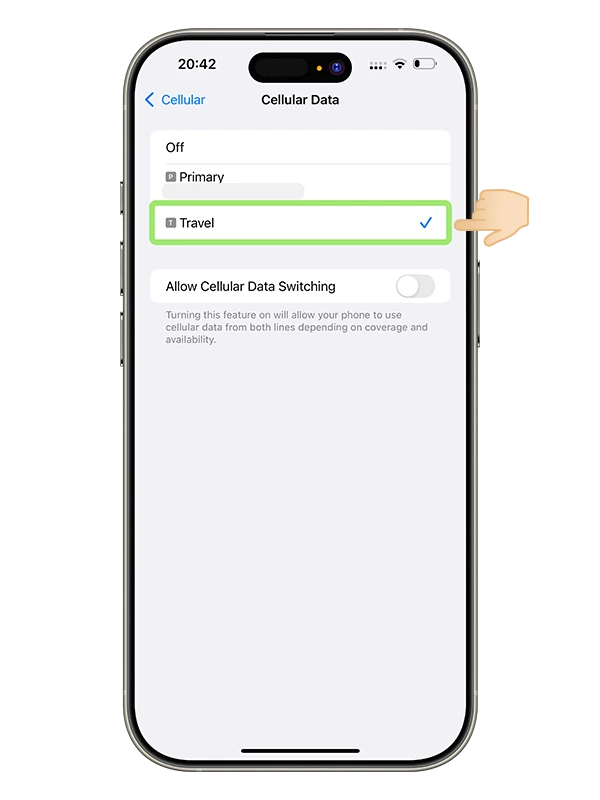
Çoğu kullanıcı için eSIM’i Hücresel Veri olarak seçmek en doğru tercih olacaktır. Böylece ana hattınız aramalar için aktif kalır.
Adım 6: Ağ Ayarlarını Yapılandırın (Önemli!)
Kurulumdan sonra eSIM’in düzgün çalışması için aşağıdaki ayarları yapmanız gerekir:
✅ Veri Dolaşımını Açın
- Ayarlar → Hücresel
- eSIM hattınızı seçin
- Veri Dolaşımı seçeneğini aktif hale getirin (yeşil)
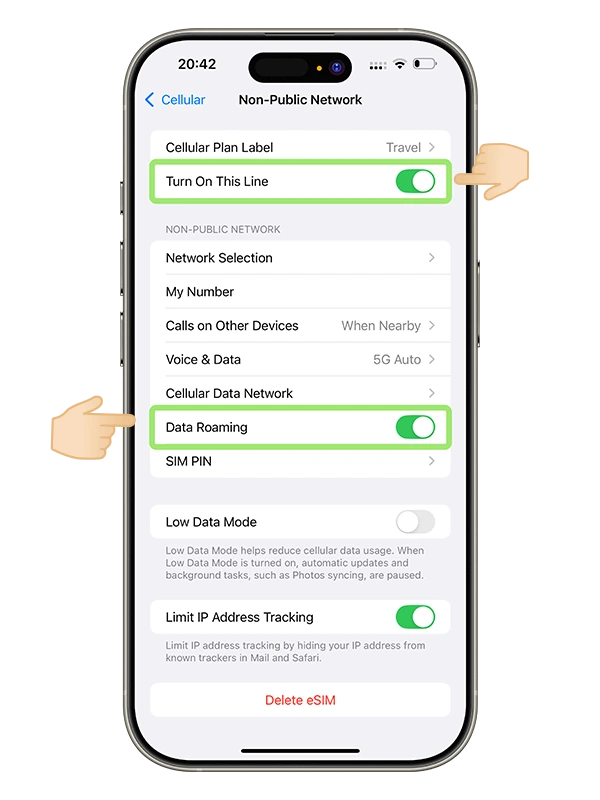
⚠️ Önemli:
eSIM’in yurt dışında çalışabilmesi için veri dolaşımı açık olmalıdır. Soovia paketlerinde ekstra roaming ücreti yoktur; tüm veri pakete dahildir.
✅ Ağ Seçimini Otomatik Yapın
- Ağ Seçimi bölümüne girin
- Otomatik seçeneğinin açık olduğundan emin olun
- iPhone en uygun ağı otomatik olarak seçecektir
- Sorun yaşarsanız listeden manuel seçim yapabilirsiniz
🔄 Otomatik Ağ Geçişi:
Otomatik seçim açıkken iPhone, bulunduğunuz ülkedeki en güçlü şebekeye bağlanır ve bağlantınızı sürekli optimize eder.
✅ LTE / 5G Aktif mi Kontrol Edin
- Ses ve Veri bölümünü açın
- LTE veya 5G seçin
- Bu ayar maksimum hız almanızı sağlar
Adım 7: Kurulum Tamamlandı!
eSIM’iniz artık kurulu ve hazır! Varış noktanıza ulaştığınızda otomatik olarak aktif olacaktır. Hücresel ayarlar bölümünde hem ana SIM’inizi hem eSIM’inizi göreceksiniz.
✅ Her şey hazır!
Varış noktasında 1-2 dakika bekleyin. Sinyal geldiğinde bir site açarak bağlantınızı test edebilirsiniz.
Yöntem 2: Manuel eSIM Kurulumu (QR Kod Olmadan)
QR kodu tarayamıyorsanız veya manuel kurulum tercih ediyorsanız aşağıdaki adımları izleyin:
Adım 1: Manuel Giriş Ekranına Ulaşın
- Ayarlar → Hücresel → eSIM Ekle
- Bilgileri Manuel Gir seçeneğini seçin
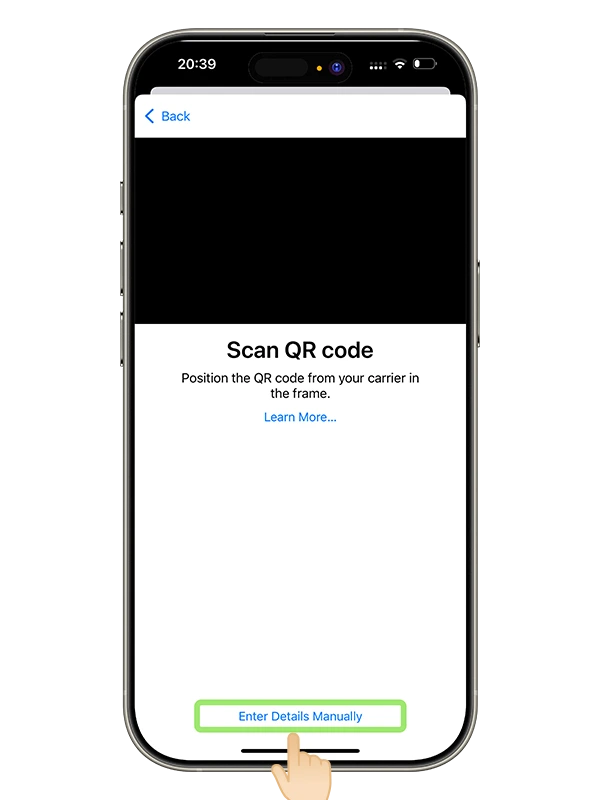
Adım 2: eSIM Bilgilerini Girin
Gerekli bilgileri Soovia hesabınızda eSIM’lerim → Detayları Gör bölümünde bulabilirsiniz:
- SM-DP+ Adresi - Sunucu adresi
- Aktivasyon Kodu - Size özel kod
- Onay Kodu - Gerekirse (genelde boş bırakılır)
⚠️ Önemli:
Bilgileri eksiksiz ve doğru girin. Küçük bir hata bile aktivasyonu engeller. Mümkünse kopyala-yapıştır yapın.
Adım 3: Kurulumu Tamamlayın
Tüm bilgileri girdikten sonra:
- İleri seçeneğine dokunun
- 30-60 saniye bekleyin
- eSIM’e isim verin
- Varsayılan hat ayarlarını yapın
Adım 4: Ağ Ayarlarını Yapılandırın (Önemli!)
QR kurulumunda olduğu gibi şu ayarları yapın:
- Ayarlar → Hücresel
- eSIM hattınızı seçin
- Veri Dolaşımını açın
- Ağ Seçimi otomatik olmalı
- Ses ve Veri bölümünden LTE / 5G seçin
✅ Tamamlandı!
eSIM’iniz hazır! Varış noktasında otomatik aktif olur.
Yaygın Sorunlar ve Çözümleri
eSIM indirilemiyor
- İnternet bağlantınızı kontrol edin
- iPhone’u yeniden başlatın
- Operatör kilidi olmadığından emin olun
- eSIM başka cihazda kullanılmamış olmalı
Şebeke yok
- Veri dolaşımı açık mı kontrol edin
- Uçak modunu aç/kapat yapın
- Ağı manuel seçmeyi deneyin
- 5 dakika bekleyin
- Telefonu yeniden başlatın
QR kod okunmuyor
- Işık yeterli mi kontrol edin
- Kamerayı temizleyin
- Farklı mesafeler deneyin
- Manuel kurulum kullanın
İnternet yavaş
- LTE / 5G açık mı kontrol edin
- Farklı ağ seçin
- Daha iyi sinyal olan yere geçin
- Data bakiyenizi kontrol edin
🆘 Sorun devam mı ediyor?
7/24 destek ekibimize uygulama üzerinden veya [email protected] adresinden ulaşabilirsiniz.
Sık Sorulan Sorular
iPhone’da birden fazla eSIM kullanabilir miyim?
Evet. iPhone XS ve sonrası birden fazla eSIM destekler. Ancak aynı anda en fazla 2 hat aktif olabilir.
eSIM kurunca mevcut SIM silinir mi?
Hayır. Mevcut SIM’iniz aktif kalır.
eSIM ne zaman kurulmalı?
İstediğiniz zaman kurabilirsiniz. Varışta aktif olur.
SIM nasıl değiştirilir?
Ayarlar → Hücresel → Hücresel Veri
eSIM silinip tekrar yüklenebilir mi?
Genelde hayır. Tek seferliktir.
Ana SIM roaming kapatılmalı mı?
Evet, ek ücretlerden kaçınmak için önerilir.
Numaram çalışır mı?
Evet. eSIM sadece internet içindir.
Sonraki Adımlar
Artık hazırsınız:
- eSIM’i cihazda bırakın
- Data kullanımını kontrol edin
- Bağlantıyı test edin
- Uygulamaları yönetin
- Destek bilgilerini kaydedin