
لماذا لا تعمل شريحة eSIM؟ 6 أسباب شائعة وحلول فعّالة
هل لا تعمل شريحة eSIM على هاتفك؟ اكتشف 6 حلول فعّالة لحل مشاكل التفعيل والاتصال على iPhone وAndroid خلال دقائق.
Soovia Team
هل لا تعمل شريحة eSIM على هاتفك، أو تظهر لك رسالة “لا توجد خدمة”، أو “فشل التفعيل”؟ لا تقلق — فمعظم مشاكل eSIM يمكن حلّها بسهولة عندما تعرف أين تبدأ. في هذا الدليل نشرح أكثر الأسباب شيوعًا، وكيف يمكنك إصلاحها بأمان خطوة بخطوة.
حل سريع (يعالج حوالي 90% من مشاكل eSIM)
قبل الانتقال إلى خطوات الاستكشاف التفصيلية، جرّب هذه الحلول أولًا:
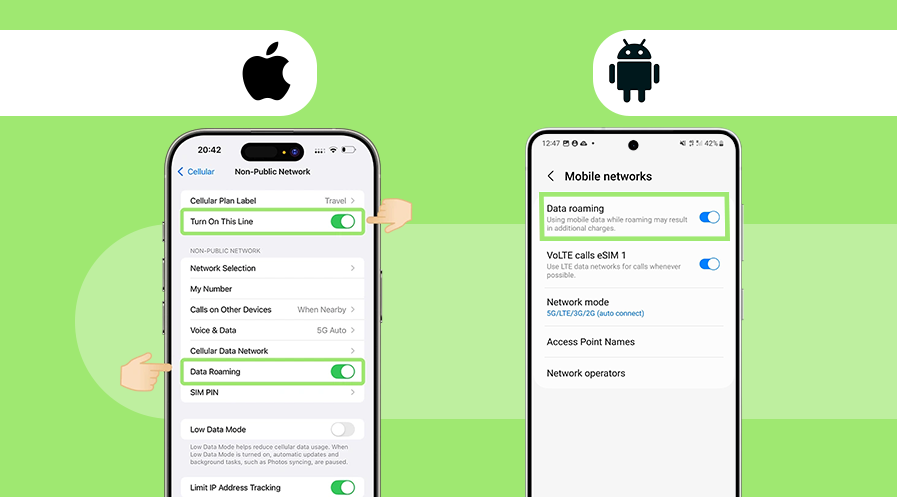
- فعّل تجوال البيانات لشريحة eSIM الخاصة بك
- تأكد من اختيار شريحة eSIM الصحيحة كخط البيانات الأساسي
- أدخل إعدادات APN يدويًا (فقط إذا كان مزود الخدمة يطلب ذلك)
- أعد تشغيل هاتفك وانتظر من دقيقة إلى دقيقتين حتى يكتمل تسجيل الشبكة
في أغلب الحالات، تؤدي هذه الخطوات إلى عودة الاتصال بشكل مباشر.
1) تأكد أولًا أن هاتفك يدعم eSIM فعلًا
ليست كل الهواتف الذكية تتعامل مع eSIM بالطريقة نفسها. بعض الأجهزة تدعم عدة ملفات eSIM، بينما تسمح أجهزة أخرى بملف واحد نشط فقط. كما قد يكون الهاتف داعمًا للتقنية من الناحية الفنية، لكنه مقفل على شركة اتصالات معينة، مما يمنع التفعيل مع مزود آخر.
فحص سريع: تأكد من أن طراز هاتفك موجود في قائمتنا: الهواتف المتوافقة.
- iPhone: الإعدادات ← عام ← حول ← قفل الشبكة. إذا ظهرت عبارة “لا توجد قيود على SIM” فهذا يعني أن الجهاز غير مقفل.
- Android: قد تختلف المسارات حسب الشركة المصنعة، لذا تحقق من دعم eSIM وحالة قفل الشبكة من إعدادات الهاتف.
نصيحة: إذا كان هاتفك مقفلًا، تواصل مع شركة الاتصالات الأصلية لفتحه قبل تثبيت أي eSIM.
2) توقّف تفعيل eSIM أو ظهرت رسالة خطأ
إذا توقفت عملية التثبيت أو ظهرت لك رسالة مثل “فشل التفعيل” أو “تم استخدام هذا الرمز من قبل”، فلا تقم بحذف ملف eSIM. كثير من شرائح eSIM تكون رقمية لمرة واحدة، وحذفها قد يمنع إعادة تثبيتها إلا إذا حصلت على رمز QR جديد.
- احتفظ بالملف الحالي — لا تقم بإزالته.
- تأكد من أن اتصال Wi-Fi لم ينقطع أثناء الإعداد (فقد يحدث تثبيت جزئي).
- أعد تشغيل الهاتف، ثم افتح الإعدادات ← شبكة الجوال (أو البيانات الخلوية) ← شرائح SIM.
- إذا ظهرت eSIM في القائمة، انتظر دقيقة حتى يتم تسجيلها على الشبكة — لا حاجة لمسح الرمز مرة أخرى.
- إذا لم تظهر، ولم يعد بالإمكان استخدام رمز QR، فقم بالتثبيت يدويًا باستخدام عنوان SM-DP+ ورمز التفعيل من مزود الخدمة.
تواصل مع الدعم فقط إذا لم يظهر الملف بعد إعادة التشغيل وتجربة التثبيت اليدوي.
مهم: لا تحذف eSIM أبدًا إلا إذا طلب منك فريق الدعم ذلك بشكل واضح.
3) بيانات الهاتف أو تجوال البيانات غير مفعّل
قد يتم تثبيت eSIM بشكل صحيح، لكنها لا تتصل بالإنترنت إذا كانت البيانات الخلوية أو تجوال البيانات غير مفعلة. ومعظم شرائح eSIM الخاصة بالسفر تحتاج إلى تشغيل التجوال — حتى في بعض الحالات المحلية.
طريقة التفعيل بسرعة
- iPhone: الإعدادات ← البيانات الخلوية (بيانات الهاتف) ← شريحة eSIM الخاصة بك ← تجوال البيانات = تشغيل. بعد ذلك فعّل وضع الطيران ثم أوقفه.
- Android: الإعدادات ← الشبكة والإنترنت ← شرائح SIM (أو شبكة الجوال) ← شريحة eSIM الخاصة بك ← بيانات الهاتف / التجوال = تشغيل. بعد ذلك فعّل وضع الطيران ثم أوقفه.
المراجع الرسمية: Apple – البيانات الخلوية وتجوال البيانات, Google – إدارة بيانات الهاتف والتجوال.
4) قد يكون هاتفك مقفلًا على شركة اتصالات معينة
قفل الشبكة يمنع استخدام SIM أو eSIM من مزودين آخرين — وهذه من أكثر الأسباب شيوعًا لفشل التفعيل.
- iPhone: الإعدادات ← عام ← حول ← قفل الشبكة ← إذا ظهرت “لا توجد قيود على SIM” فهذا يعني أن الجهاز غير مقفل.
- Android: تحقق مع دعم الشركة المصنعة أو شركة الاتصالات الأصلية. كثير من الشركات تفتح القفل خلال 24–72 ساعة تقريبًا.
5) eSIM فيها إشارة لكن الإنترنت لا يعمل (إعدادات APN)
في كثير من الأحيان يتم تثبيت eSIM بنجاح، لكن بيانات الهاتف لا تعمل بسبب إعدادات APN (اسم نقطة الوصول). أغلب الهواتف تضبط APN تلقائيًا، لكن بعض الشبكات تتطلب إدخاله يدويًا.
أين يمكنك التحقق
- iPhone: الإعدادات ← البيانات الخلوية ← شبكة بيانات الهاتف (حقل APN)
- Android: الإعدادات ← الشبكة والإنترنت ← شبكة الجوال ← أسماء نقاط الوصول
إذا كان APN فارغًا أو غير صحيح، أنشئ APN جديدًا باستخدام التفاصيل التي يوفرها لك مزود الخدمة (مثل apn.example.com)، ثم احفظ الإعدادات، وأعد تشغيل الهاتف، وجرّب مرة أخرى.
أدلة إعداد APN خطوة بخطوة:
ملاحظة: عادةً ما يتم تطبيق APN تلقائيًا خلال بضع دقائق؛ لذلك لا تقم بإعداده يدويًا إلا إذا بقي الإنترنت غير متصل.
6) تغطية ضعيفة أو تأخر في تسجيل الشبكة
أحيانًا تكون المشكلة مرتبطة بالمكان نفسه: تغطية ضعيفة داخل المباني، أو في الأماكن تحت الأرض، أو أثناء الانتقال في المطارات قد تؤدي إلى انقطاع الإشارة مؤقتًا.
- فعّل اختيار الشبكة تلقائيًا.
- غيّر مؤقتًا من 5G إلى 4G/LTE (بعض المناطق لا تدعم تجوال 5G بشكل كامل).
- انتقل إلى مكان أقرب إلى نافذة أو اخرج إلى مكان مفتوح.
- بعد الوصول إلى بلد جديد، انتظر من دقيقتين إلى ثلاث دقائق حتى يكتمل التسجيل.
كيف تتجنب مشاكل eSIM في المرة القادمة
- فعّل الشريحة أثناء اتصالك بشبكة Wi-Fi مستقرة وسريعة.
- احتفظ برمز QR وبيانات التفعيل اليدوي (SM-DP+، رمز التفعيل، APN) في مكان آمن.
- لا تحذف ملف eSIM أبدًا إلا إذا طلب منك الدعم ذلك.
- عند تغيير الهاتف، استخدم تطبيق المزود أو خيار النقل — وليس رمز QR القديم.
- تحقق من توافق الجهاز مسبقًا: الهواتف المتوافقة.
وإذا احتجت إلى باقة جديدة لاحقًا، يمكنك بكل سهولة استعراض وجهات وباقات eSIM لدينا قبل السفر.
الأسئلة الشائعة
لماذا تظهر eSIM لدي على أنها “لا توجد خدمة”؟
غالبًا لأن بيانات الهاتف أو تجوال البيانات غير مفعّل. فعّل الخيارين، ثم شغّل وضع الطيران وأوقفه، وانتظر نحو 10 ثوانٍ.
ماذا أفعل إذا ظهرت لي رسالة “تم استخدام هذا الرمز من قبل”؟
لا تحذف eSIM. أعد تشغيل الهاتف وتحقق من قائمة الشرائح. إذا لم تظهر، استخدم التثبيت اليدوي عبر عنوان SM-DP+ ورمز التفعيل الذي زودك به مزود الخدمة.
هل أحتاج إلى إعداد APN يدويًا؟
في العادة لا — إذ يتم ضبط APN تلقائيًا. لكن إذا بقي الإنترنت لا يعمل، يمكنك إدخاله يدويًا باستخدام بيانات مزود الخدمة.