
Warum funktioniert meine eSIM nicht? 6 häufige Ursachen und praktische Lösungen
Funktioniert Ihre eSIM nicht? Entdecken Sie sechs bewährte Lösungen, um Aktivierungs- und Verbindungsprobleme auf iPhone und Android in wenigen Minuten zu beheben.
Soovia Team
Funktioniert Ihre eSIM nicht, zeigt Ihr Telefon „Kein Dienst“ an oder erscheint die Meldung „Aktivierung fehlgeschlagen“? Keine Sorge — die meisten eSIM-Probleme lassen sich schnell beheben, wenn man weiß, worauf man achten muss. In diesem Leitfaden zeigen wir die häufigsten Ursachen und wie Sie sie sicher Schritt für Schritt lösen können.
Schnelllösung (behebt ca. 90 % aller eSIM-Probleme)
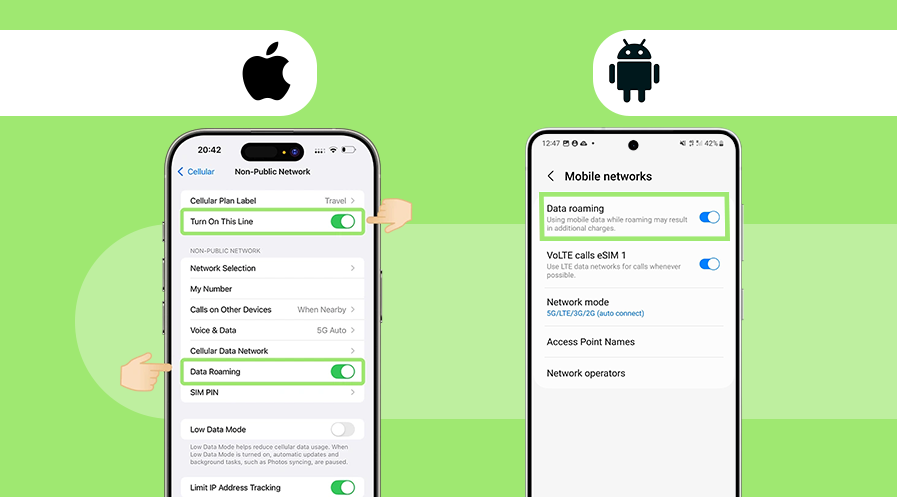
Bevor Sie mit der ausführlichen Fehlersuche beginnen, probieren Sie zuerst diese Schritte aus:
- Aktivieren Sie Datenroaming für Ihre eSIM
- Stellen Sie sicher, dass die richtige eSIM als primäre Datenleitung ausgewählt ist
- Richten Sie den APN manuell ein (nur wenn Ihr Anbieter dies verlangt)
- Starten Sie Ihr Smartphone neu und warten Sie 1–2 Minuten, bis sich das Netz registriert
In den meisten Fällen ist die Verbindung danach sofort wiederhergestellt.
1) Prüfen Sie, ob Ihr Smartphone eSIM wirklich unterstützt
Nicht jedes Smartphone verarbeitet eSIM auf die gleiche Weise. Manche Geräte unterstützen mehrere eSIM-Profile, andere erlauben nur ein aktives Profil gleichzeitig. Außerdem kann ein Gerät technisch eSIM-fähig sein, aber dennoch an einen Mobilfunkanbieter gebunden sein, was die Aktivierung mit einem anderen Anbieter verhindert.
Schnell prüfen: Sehen Sie in unserer Liste nach, ob Ihr Modell unterstützt wird: Kompatible Geräte.
- iPhone: Einstellungen → Allgemein → Info → Netzanbietersperre. „Keine SIM-Beschränkungen“ = entsperrt.
- Android: Die Menüs unterscheiden sich je nach Hersteller. Prüfen Sie eSIM-Unterstützung und SIM-Lock-Status in den Einstellungen Ihres Geräts.
Tipp: Wenn Ihr Gerät gesperrt ist, wenden Sie sich zuerst an Ihren ursprünglichen Mobilfunkanbieter, um es entsperren zu lassen.
2) Die eSIM-Aktivierung wurde unterbrochen oder zeigte einen Fehler
Wenn die Installation hängen bleibt oder Meldungen wie „Aktivierung fehlgeschlagen“ oder „Dieser Code wurde bereits verwendet“ erscheinen, löschen Sie das eSIM-Profil nicht. Viele eSIMs sind einmalige digitale Profile. Wird das Profil gelöscht, kann eine erneute Installation ohne neuen QR-Code unmöglich sein.
- Behalten Sie das vorhandene Profil — entfernen Sie es nicht.
- Stellen Sie sicher, dass Ihre WLAN-Verbindung während der Einrichtung nicht unterbrochen wurde.
- Starten Sie Ihr Smartphone neu und öffnen Sie anschließend Einstellungen → Mobiles Netz (oder Mobilfunk) → SIMs.
- Wenn Ihre eSIM in der Liste erscheint, warten Sie kurz auf die Netzregistrierung — ein erneutes Scannen ist nicht nötig.
- Wenn sie nicht erscheint und der QR-Code nicht erneut verwendet werden kann, richten Sie die eSIM manuell mit der SM-DP+-Adresse und dem Aktivierungscode Ihres Anbieters ein.
Kontaktieren Sie den Support nur dann, wenn das Profil auch nach Neustart und manuellem Versuch weiterhin nicht angezeigt wird.
Wichtig: Entfernen Sie Ihre eSIM niemals, außer ein Support-Mitarbeiter fordert Sie ausdrücklich dazu auf.
3) Mobile Daten oder Datenroaming sind deaktiviert
Ihre eSIM kann korrekt installiert sein und trotzdem keine Verbindung herstellen, wenn Mobile Daten oder Datenroaming ausgeschaltet sind. Die meisten Reise-eSIMs benötigen aktiviertes Roaming — in manchen Fällen sogar innerhalb desselben Landes.
So aktivieren Sie es schnell
- iPhone: Einstellungen → Mobilfunk (Mobile Daten) → Ihre eSIM → Datenroaming = Ein. Schalten Sie danach den Flugmodus kurz ein und wieder aus.
- Android: Einstellungen → Netzwerk & Internet → SIMs (oder Mobiles Netzwerk) → Ihre eSIM → Mobile Daten / Roaming = Ein. Schalten Sie danach den Flugmodus kurz ein und wieder aus.
Offizielle Anleitungen: Apple – Mobile Daten & Datenroaming, Google – Mobile Daten & Roaming verwalten.
4) Ihr Smartphone könnte einen SIM-Lock haben
Ein SIM-Lock verhindert die Nutzung von SIM- oder eSIM-Profilen anderer Anbieter — das ist eine sehr häufige Ursache für Aktivierungsprobleme.
- iPhone: Einstellungen → Allgemein → Info → Netzanbietersperre → „Keine SIM-Beschränkungen“ = entsperrt.
- Android: Fragen Sie beim Hersteller-Support oder Ihrem ursprünglichen Mobilfunkanbieter nach. Viele Anbieter entsperren Geräte innerhalb von 24–72 Stunden.
5) Die eSIM hat Empfang, aber keine Datenverbindung (APN-Einstellungen)
Oft wird die eSIM korrekt installiert, aber die mobile Datenverbindung funktioniert wegen der APN-Einstellungen (Access Point Name) nicht. In den meisten Fällen wird der APN automatisch gesetzt, manche Netze erfordern jedoch eine manuelle Eingabe.
Hier können Sie es prüfen
- iPhone: Einstellungen → Mobile Daten → Mobiles Datennetzwerk (APN-Feld)
- Android: Einstellungen → Netzwerk & Internet → Mobiles Netzwerk → Zugangspunkte (APN)
Wenn der APN leer oder falsch ist, erstellen Sie einen neuen Zugangspunkt mit den Angaben Ihres Anbieters (z. B. apn.example.com), speichern Sie ihn, starten Sie das Gerät neu und testen Sie erneut.
Schritt-für-Schritt-Anleitungen zur APN-Einrichtung:
Hinweis: In der Regel wird der APN innerhalb weniger Minuten automatisch übernommen. Richten Sie ihn nur manuell ein, wenn die Datenverbindung weiterhin nicht funktioniert.
6) Schwache Netzabdeckung oder verzögerte Netzregistrierung
Manchmal liegt das Problem nicht an der eSIM selbst, sondern an den Umgebungsbedingungen: schwacher Empfang in Gebäuden, unterirdische Bereiche oder Übergänge an Flughäfen können das Signal vorübergehend beeinträchtigen.
- Aktivieren Sie die automatische Netzwahl.
- Wechseln Sie testweise von 5G auf 4G/LTE (in manchen Regionen ist 5G-Roaming noch eingeschränkt).
- Gehen Sie näher an ein Fenster oder kurz ins Freie.
- Warten Sie nach der Ankunft im Ausland 2–3 Minuten auf die Netzregistrierung.
So vermeiden Sie eSIM-Probleme beim nächsten Mal
- Aktivieren Sie die eSIM nur mit einer stabilen, schnellen WLAN-Verbindung.
- Bewahren Sie QR-Code und manuelle Aktivierungsdaten (SM-DP+, Aktivierungscode, APN) sicher auf.
- Löschen Sie das eSIM-Profil niemals ohne ausdrückliche Anweisung des Supports.
- Wenn Sie das Gerät wechseln, nutzen Sie die App oder Transferfunktion Ihres Anbieters — nicht den alten QR-Code.
- Prüfen Sie die Kompatibilität vorab: Kompatible Geräte.
Wenn Sie später einen neuen Tarif brauchen, können Sie vor Ihrer Reise jederzeit unsere eSIM-Reiseziele und Tarife entdecken.
FAQ
Warum zeigt meine eSIM „Kein Dienst“ an?
Meistens sind mobile Daten oder Datenroaming deaktiviert. Aktivieren Sie beides, schalten Sie den Flugmodus kurz ein und wieder aus und warten Sie etwa 10 Sekunden.
Was soll ich tun, wenn „Dieser Code wurde bereits verwendet“ angezeigt wird?
Löschen Sie die eSIM nicht. Starten Sie Ihr Smartphone neu und prüfen Sie die SIM-Liste. Wenn sie dort nicht erscheint, richten Sie sie manuell mit der SM-DP+-Adresse und dem Aktivierungscode Ihres eSIM-Anbieters ein.
Muss ich den APN manuell konfigurieren?
Normalerweise nicht — der APN wird automatisch übernommen. Wenn die Datenverbindung dennoch nicht funktioniert, richten Sie ihn manuell mit den Angaben Ihres Anbieters ein.
Bereit, verbunden zu bleiben?
Entdecken Sie eSIM-Tarife für über 190 Länder mit sofortiger Aktivierung.
Tarife entdecken