
Cómo instalar eSIM en iPhone fácilmente
Guía paso a paso para instalar eSIM en iPhone. Configuración rápida con código QR o manual. Compatible con iPhone XS y modelos más recientes. ¡Conéctate en minutos!
Resumen de configuración rápida
Instalar tu eSIM de Soovia en iPhone solo toma unos 5 minutos. Esta guía te explica cada paso con imágenes claras. Puedes hacerlo con código QR (la opción más rápida) o introduciendo los datos manualmente.
📱 Antes de empezar:
- Tu iPhone debe estar desbloqueado (sin bloqueo de operador)
- Compatible con iPhone XS y modelos posteriores
- Necesitas conexión a internet activa (Wi-Fi o datos móviles)
- Ten listo tu código QR o los datos de activación de la eSIM
Método 1: Instalar eSIM con código QR (recomendado)
Esta es la forma más rápida y sencilla de instalar tu eSIM. Sigue estos pasos:
Paso 1: Abre Ajustes y entra en Datos móviles
- Abre la app Ajustes en tu iPhone
- Toca Datos móviles o Celular
- Selecciona Añadir eSIM
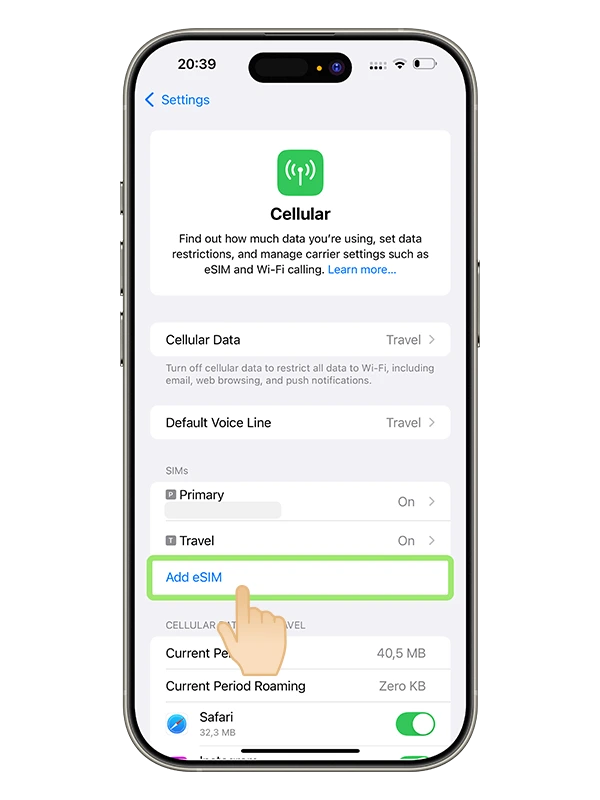
Paso 2: Elige el método de instalación
Verás varias opciones para añadir tu eSIM:
- Usar código QR - Opción más rápida
- Transferir desde un iPhone cercano
- Usar app del operador
- Introducir datos manualmente - Si no tienes QR
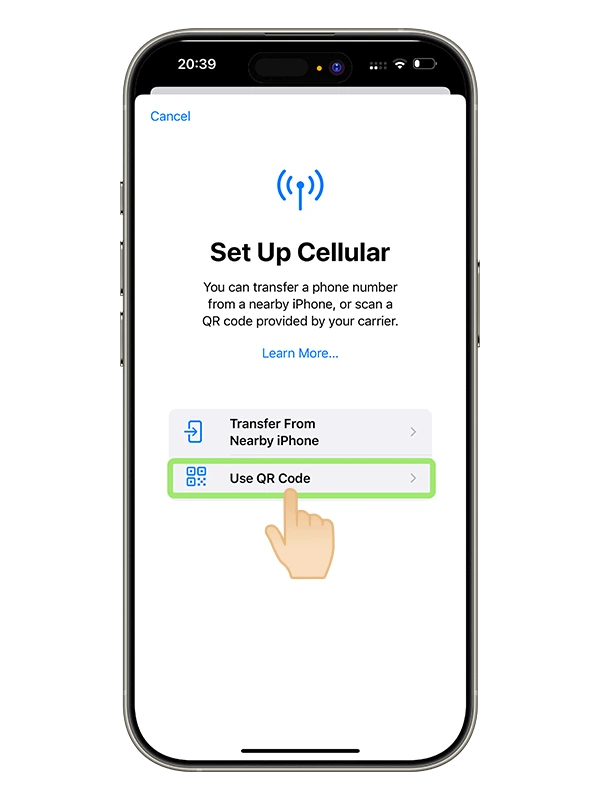
Toca "Usar código QR" para continuar.
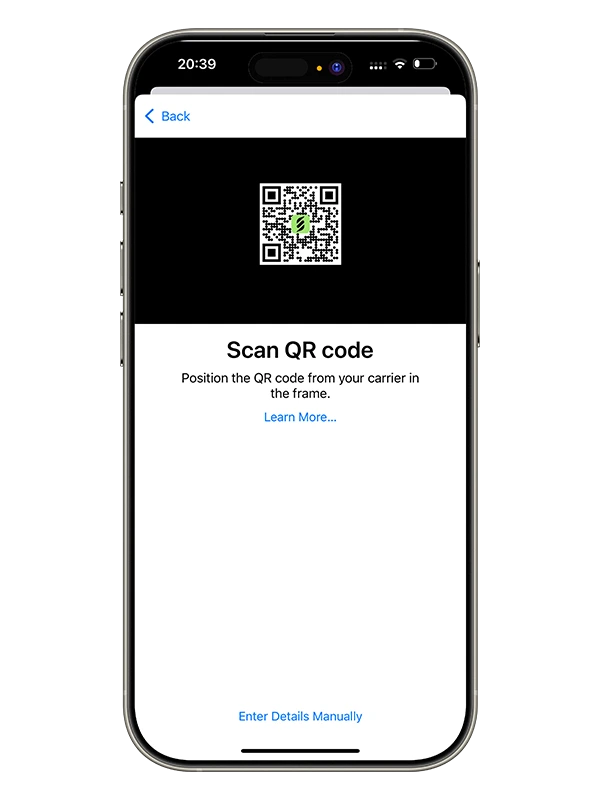
Paso 3: Escanea el código QR
- La cámara se abrirá automáticamente
- Coloca el QR dentro del marco
- Se detectará automáticamente
- Toca Continuar
💡 Consejo:
¿No puedes escanear el QR? Asegúrate de tener buena iluminación y mantener el teléfono estable. Si no funciona, utiliza el método manual.
Paso 4: Asigna un nombre a tu eSIM
Elige un nombre como "eSIM de viaje" o "Datos Europa" para identificarla fácilmente, especialmente si tienes varias eSIM instaladas.
Paso 5: Configura la línea predeterminada
Selecciona cómo quieres usar tu eSIM:
- Línea predeterminada - Para llamadas y SMS
- Datos móviles - Para internet
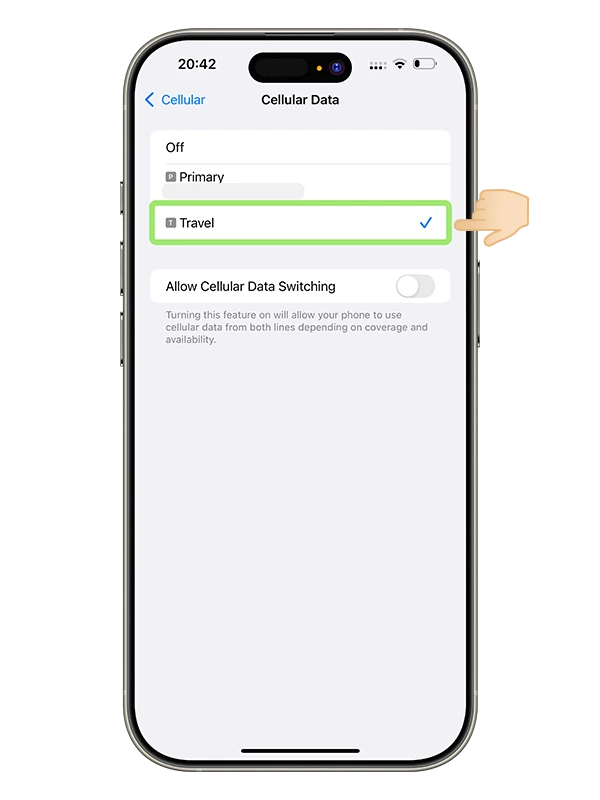
Para la mayoría de usuarios, lo ideal es usar la eSIM como Datos móviles y mantener la SIM principal para llamadas.
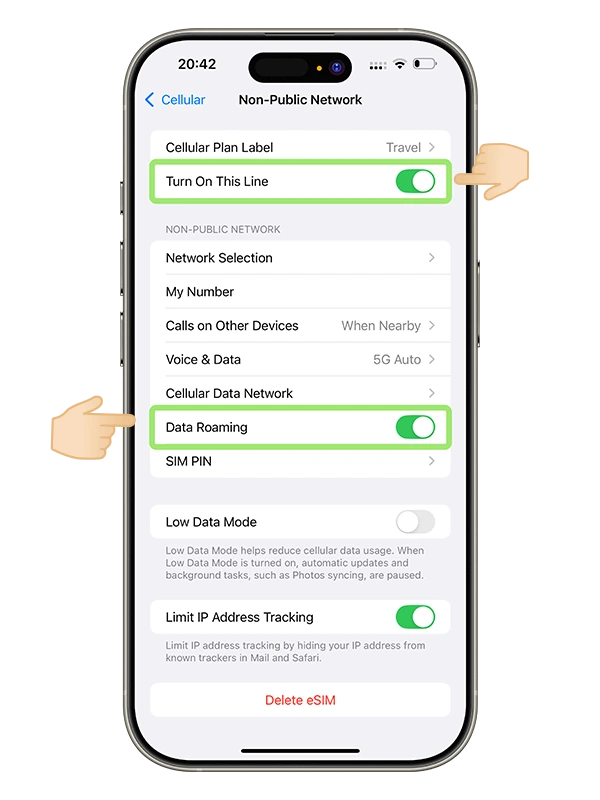
Paso 6: Configurar ajustes de red (importante)
Después de la instalación, ajusta lo siguiente:
✅ Activar itinerancia de datos
- Ve a Ajustes → Datos móviles
- Selecciona tu línea eSIM
- Activa Itinerancia de datos
⚠️ Importante:
La itinerancia debe estar activada para usar la eSIM en el extranjero. Con Soovia no hay costes adicionales.
✅ Selección automática de red
- Entra en Selección de red
- Activa Automático
- El iPhone se conectará al mejor operador disponible
- Si hay problemas, puedes elegir manualmente
🔄 Cambio automático de red:
Tu iPhone cambiará automáticamente entre redes para ofrecerte la mejor conexión en cada momento.
✅ Verificar LTE / 5G
- Busca Voz y datos
- Selecciona LTE o 5G
- Así obtendrás el mejor rendimiento
Paso 7: ¡Instalación completada!
Tu eSIM ya está lista. Se activará automáticamente al llegar a tu destino. Verás ambas líneas en Ajustes.
✅ ¡Todo listo!
Al aterrizar, espera 1-2 minutos y prueba tu conexión.
Método 2: Instalación manual (sin QR)
Si no puedes escanear el QR o prefieres hacerlo manualmente:
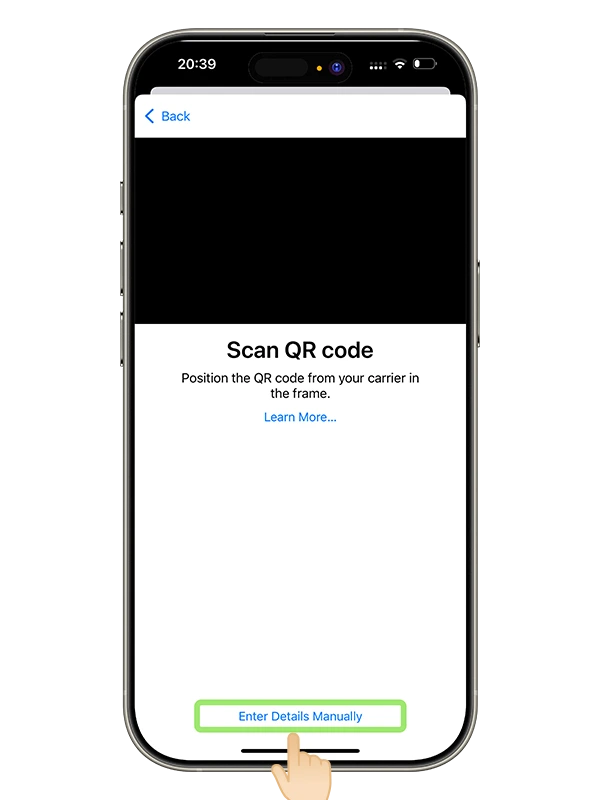
Paso 1: Acceder a entrada manual
- Ve a Ajustes → Datos móviles → Añadir eSIM
- Selecciona Introducir datos manualmente
Paso 2: Introducir datos de la eSIM
Encuentra esta información en tu cuenta Soovia:
- Dirección SM-DP+
- Código de activación
- Código de confirmación (si aplica)
⚠️ Importante:
Introduce los datos exactamente como aparecen. Un error impedirá la activación.
Paso 3: Completar instalación
- Toca Siguiente
- Espera 30-60 segundos
- Nombra la eSIM
- Configura la línea predeterminada
Paso 4: Ajustes de red
- Ajustes → Datos móviles
- Selecciona eSIM
- Activa roaming
- Activa selección automática
- Selecciona LTE / 5G
✅ Hecho
Tu eSIM está lista para usar.
Solución de problemas comunes
No se descarga la eSIM
- Comprueba conexión
- Reinicia el iPhone
- Verifica desbloqueo
- No usar en otro dispositivo
Sin conexión
- Roaming activado
- Modo avión ON/OFF
- Seleccionar red manual
- Esperar 5 minutos
QR no funciona
- Buena luz
- Limpiar cámara
- Intentar manual
Internet lento
- LTE/5G activo
- Cambiar red
- Mejor señal
🆘 ¿Problemas?
Contacta soporte 24/7 vía app o [email protected]
Preguntas frecuentes
¿Puedo tener varias eSIM?
Sí, pero solo 2 activas.
¿Se elimina mi SIM?
No.
¿Cuándo instalar?
Antes del viaje.
¿Cambiar SIM?
Desde ajustes.
¿Reinstalar?
No normalmente.
¿Roaming SIM principal?
Mejor desactivarlo.
¿Funciona mi número?
Sí, para llamadas.
Próximos pasos
- Mantener eSIM instalada
- Controlar consumo
- Probar conexión
- Gestionar apps
- Guardar soporte
¿Aún tienes preguntas?
Nuestro equipo de soporte está aquí para ayudarte 24/7.