
Installer une eSIM sur iPhone facilement
Guide étape par étape pour installer une eSIM sur iPhone. Configuration rapide via QR code ou manuelle. Compatible iPhone XS et plus récents. Connecté en quelques minutes !
Résumé de configuration rapide
L’installation de votre eSIM Soovia sur iPhone ne prend que 5 minutes. Ce guide vous accompagne étape par étape avec des visuels clairs. Vous pouvez installer votre eSIM via QR code (méthode la plus rapide) ou en saisissant les informations manuellement.
📱 Avant de commencer :
- Votre iPhone doit être débloqué (sans restriction opérateur)
- Compatible avec iPhone XS et modèles plus récents
- Une connexion internet active est requise (Wi-Fi ou données mobiles)
- Assurez-vous d’avoir votre QR code ou vos informations d’activation eSIM
Méthode 1 : Installer l’eSIM avec un QR code (recommandé)
C’est la méthode la plus simple et la plus rapide. Suivez les étapes ci-dessous :
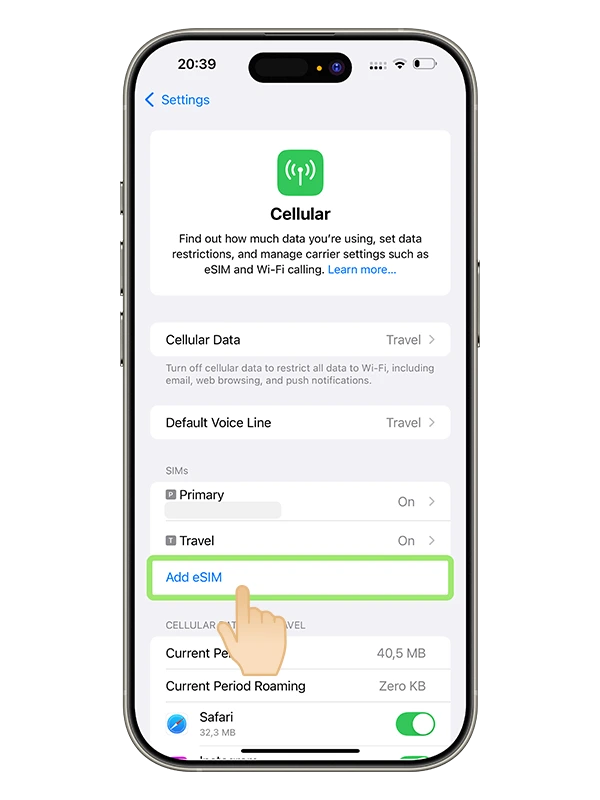
Étape 1 : Ouvrir Réglages et accéder aux données cellulaires
- Ouvrez l’application Réglages sur votre iPhone
- Appuyez sur Données cellulaires
- Sélectionnez Ajouter une eSIM
Étape 2 : Choisir la méthode d’installation
Plusieurs options s’affichent pour ajouter votre eSIM :
- Utiliser un code QR - méthode la plus rapide
- Transférer depuis un iPhone à proximité
- Utiliser une app opérateur
- Saisir les détails manuellement - si vous n’avez pas de QR code
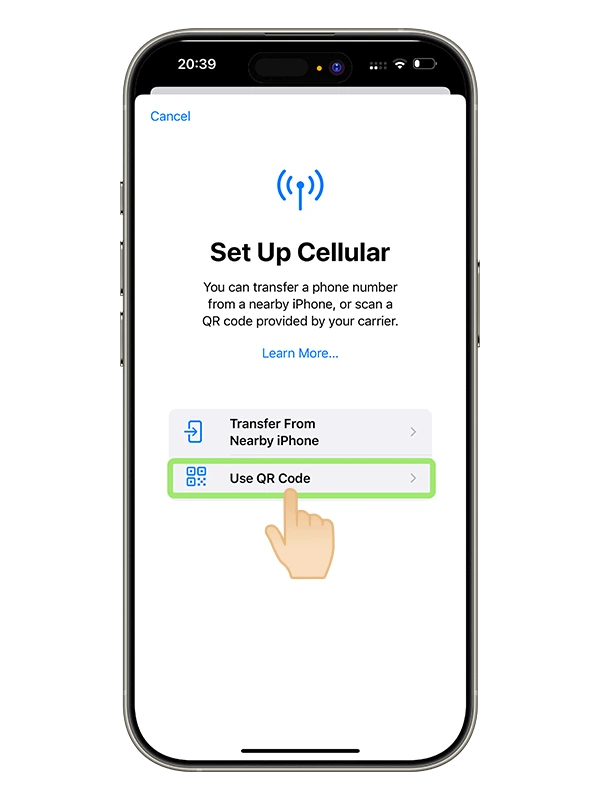
Appuyez sur "Utiliser un code QR" pour continuer.
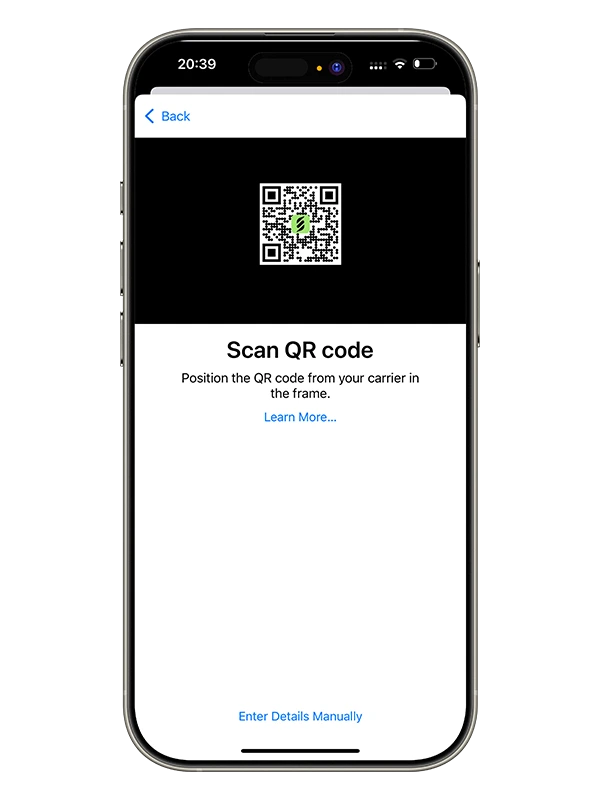
Étape 3 : Scanner le QR code
- L’appareil photo s’ouvre automatiquement
- Placez le QR code dans le cadre
- Il sera détecté automatiquement
- Appuyez sur Continuer
💡 Astuce :
Impossible de scanner le QR code ? Assurez-vous d’avoir une bonne luminosité et tenez votre téléphone stable. Si cela ne fonctionne pas, utilisez la méthode manuelle ci-dessous.
Étape 4 : Nommer votre eSIM
Attribuez un nom comme "eSIM Voyage" ou "Données Europe" pour l’identifier facilement, surtout si vous utilisez plusieurs eSIM.
Étape 5 : Définir la ligne par défaut
Choisissez comment utiliser votre eSIM :
- Ligne par défaut - pour appels et SMS
- Données cellulaires - pour internet
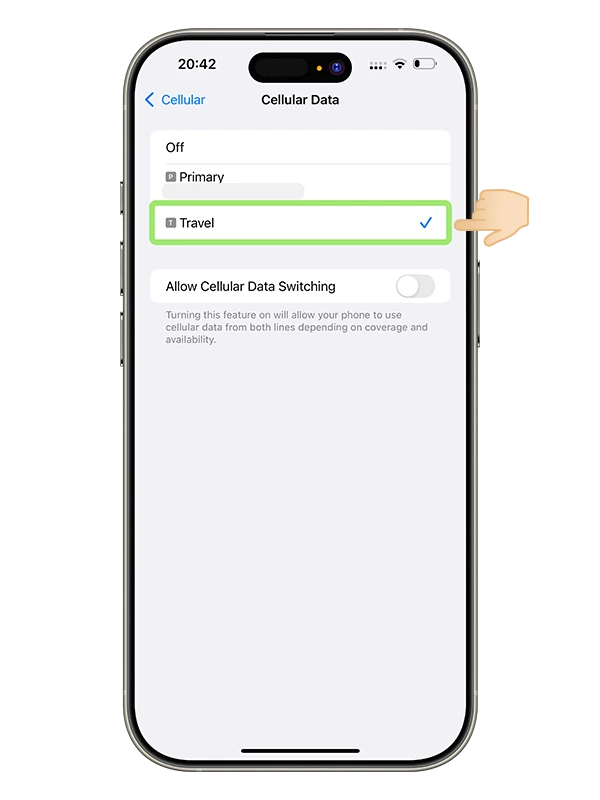
Pour la majorité des utilisateurs, il est recommandé d’utiliser l’eSIM pour les données cellulaires et de garder la SIM principale pour les appels.
Étape 6 : Configurer les paramètres réseau (important)
Après l’installation, ajustez les paramètres suivants :
✅ Activer l’itinérance des données
- Allez dans Réglages → Données cellulaires
- Sélectionnez votre ligne eSIM
- Activez Itinérance des données
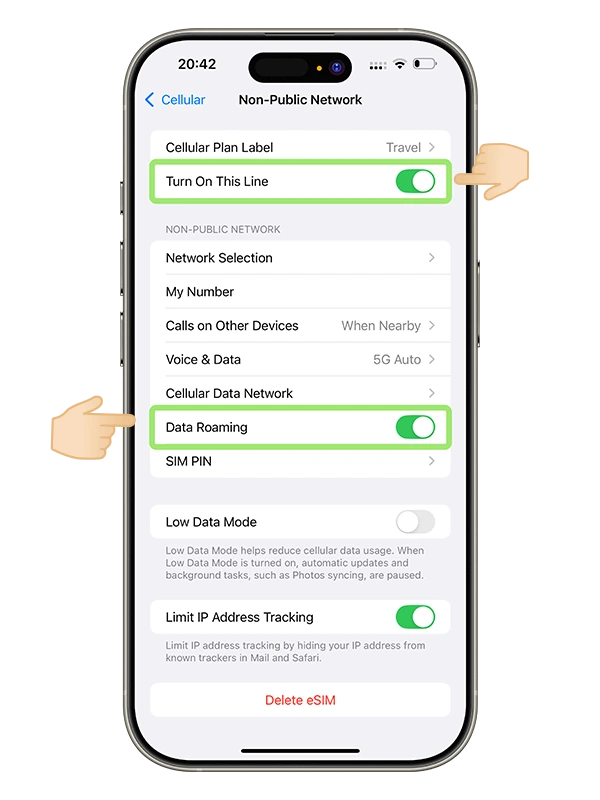
⚠️ Important :
L’itinérance doit être activée pour utiliser l’eSIM à l’étranger. Avec Soovia, aucun frais supplémentaire n’est appliqué.
✅ Sélection du réseau en automatique
- Accédez à Sélection du réseau
- Activez Automatique
- L’iPhone se connectera au meilleur réseau disponible
- Vous pouvez choisir manuellement si nécessaire
🔄 Changement automatique :
Votre iPhone bascule automatiquement entre les réseaux pour garantir la meilleure connexion possible.
✅ Vérifier LTE / 5G
- Accédez à Voix et données
- Sélectionnez LTE ou 5G
- Pour des performances optimales
Étape 7 : Installation terminée !
Votre eSIM est maintenant prête à l’emploi. Elle s’activera automatiquement à votre arrivée à destination.
✅ Tout est prêt !
À votre arrivée, attendez 1 à 2 minutes puis testez votre connexion.
Méthode 2 : Installation manuelle (sans QR code)
Si vous ne pouvez pas scanner le QR code ou préférez la méthode manuelle :
Étape 1 : Accéder à la saisie manuelle
- Allez dans Réglages → Données cellulaires → Ajouter une eSIM
- Choisissez Saisir les détails manuellement
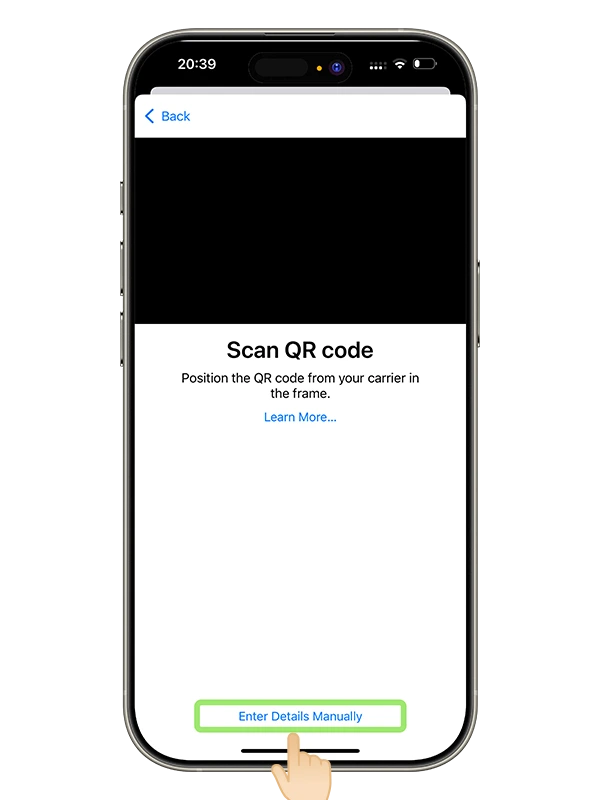
Étape 2 : Saisir les informations eSIM
Vous trouverez ces informations dans votre compte Soovia :
- Adresse SM-DP+
- Code d’activation
- Code de confirmation (si nécessaire)
⚠️ Important :
Saisissez les données exactement comme indiqué. Une erreur peut empêcher l’activation.
Étape 3 : Finaliser l’installation
- Appuyez sur Suivant
- Patientez 30 à 60 secondes
- Nommez votre eSIM
- Définissez la ligne par défaut
Étape 4 : Configurer les paramètres réseau
- Réglages → Données cellulaires
- Sélectionnez eSIM
- Activez l’itinérance
- Activez la sélection automatique
- Choisissez LTE / 5G
✅ Terminé
Votre eSIM est prête à être utilisée.
Problèmes fréquents et solutions
L’eSIM ne se télécharge pas
- Vérifiez votre connexion internet
- Redémarrez votre iPhone
- Assurez-vous qu’il est débloqué
- Vérifiez qu’elle n’est pas utilisée ailleurs
Aucune connexion réseau
- Itinérance activée ?
- Mode avion ON/OFF
- Sélection manuelle du réseau
- Attendre 5 minutes
Le QR code ne fonctionne pas
- Bonne luminosité
- Nettoyer la caméra
- Essayer la méthode manuelle
Connexion lente
- Vérifier LTE / 5G
- Changer de réseau
- Se déplacer pour un meilleur signal
🆘 Besoin d’aide ?
Contactez le support 24/7 via l’app Soovia ou [email protected]
Questions fréquentes
Puis-je utiliser plusieurs eSIM ?
Oui, mais seulement deux lignes actives simultanément.
Ma SIM actuelle sera-t-elle supprimée ?
Non.
Quand installer l’eSIM ?
Avant votre voyage.
Changer de SIM ?
Depuis les réglages.
Réinstaller l’eSIM ?
Généralement non.
Désactiver le roaming de la SIM principale ?
Recommandé.
Mon numéro fonctionne-t-il ?
Oui, pour les appels.
Étapes suivantes
- Garder l’eSIM installée
- Surveiller la consommation
- Tester la connexion
- Gérer les apps
- Conserver le support
Vous avez encore une question ?
Notre équipe de support est là pour vous aider 24h/24 7j/7.