
¿Por qué no funciona mi eSIM? 6 causas comunes y soluciones expertas
¿Tu eSIM no funciona en el móvil? Descubre seis soluciones expertas para resolver en pocos minutos los problemas de activación y conexión en iPhone y Android.
Soovia Team
¿Tu eSIM no se conecta, muestra “Sin servicio” o aparece “Error de activación”? No te preocupes — la mayoría de los problemas con eSIM se solucionan fácilmente cuando sabes dónde revisar. Esta guía explica las causas más comunes y cómo resolverlas paso a paso de forma segura.
Solución rápida (resuelve ~90% de los problemas)
Antes de entrar en soluciones más detalladas, prueba primero lo siguiente:
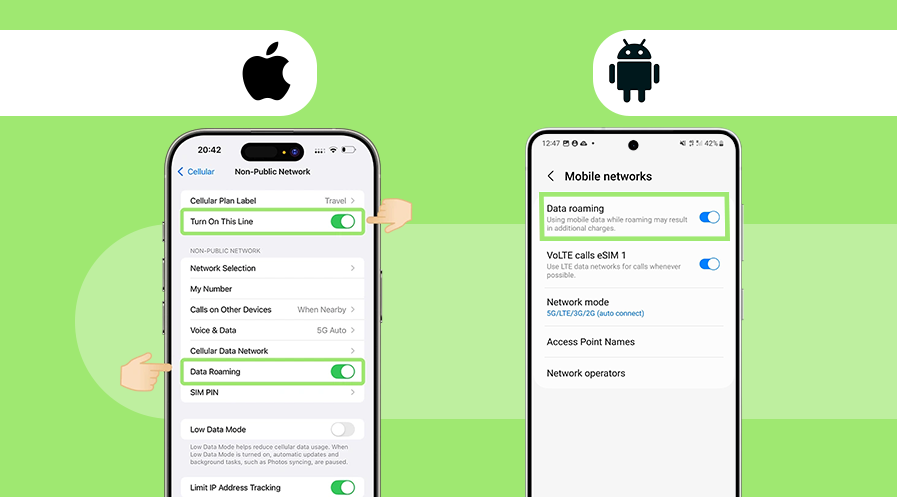
- Activa el roaming de datos en tu eSIM
- Asegúrate de que la eSIM correcta esté seleccionada como línea principal de datos
- Configura el APN manualmente (solo si tu operador lo requiere)
- Reinicia tu dispositivo y espera 1–2 minutos para que la red se registre
En la mayoría de los casos, estos pasos restablecen la conexión de inmediato.
1) Verifica que tu dispositivo sea realmente compatible con eSIM
No todos los smartphones funcionan igual con eSIM. Algunos permiten múltiples perfiles, mientras que otros solo admiten uno activo. Además, un dispositivo puede ser compatible pero estar bloqueado por operador, lo que impide usar otra red.
Comprobación rápida: Revisa si tu modelo está en nuestra lista: Teléfonos compatibles.
- iPhone: Ajustes → General → Información → Bloqueo de operador. “Sin restricciones SIM” = desbloqueado.
- Android: La ruta varía según el fabricante; revisa compatibilidad eSIM y estado de bloqueo en ajustes.
Consejo: Si tu dispositivo está bloqueado, contacta con tu operador original para desbloquearlo antes de usar eSIM.
2) La activación de la eSIM se detuvo o mostró error
Si la instalación se queda congelada o ves mensajes como “Error de activación” o “Este código ya fue usado”, no elimines el perfil eSIM. Muchas eSIM son de un solo uso y eliminarla puede impedir volver a instalarla.
- Mantén el perfil existente — no lo elimines.
- Asegúrate de que tu Wi-Fi no se haya desconectado durante la instalación.
- Reinicia tu dispositivo y entra en Ajustes → Datos móviles → SIM.
- Si la eSIM aparece, espera unos minutos a que se registre en la red.
- Si no aparece, instala manualmente usando SM-DP+ y el código de activación.
Solo contacta soporte si después de reiniciar y probar manualmente sigue sin aparecer.
Importante: Nunca elimines tu eSIM a menos que soporte te lo indique.
3) Datos móviles o roaming desactivados
Tu eSIM puede estar instalada correctamente pero no conectarse si los datos móviles o el roaming están desactivados. La mayoría de las eSIM de viaje requieren roaming activo.
Cómo activarlo rápidamente
- iPhone: Ajustes → Datos móviles → tu eSIM → Roaming activado. Luego activa y desactiva modo avión.
- Android: Ajustes → Red e Internet → SIM → tu eSIM → Datos móviles / Roaming activado. Luego activa y desactiva modo avión.
Referencias oficiales: Apple, Google.
4) Tu dispositivo puede estar bloqueado por operador
Un bloqueo de operador impide usar SIMs de otros proveedores — una causa muy común.
- iPhone: Ajustes → General → Información → Bloqueo de operador → “Sin restricciones SIM”.
- Android: Consulta con tu operador original. El desbloqueo suele tardar 24–72 horas.
5) La eSIM tiene señal pero no hay datos (APN)
Es común que la eSIM funcione pero no tenga datos por la configuración APN. Normalmente se configura automáticamente, pero a veces es necesario hacerlo manualmente.
Dónde revisarlo
- iPhone: Ajustes → Datos móviles → Red de datos móviles
- Android: Ajustes → Red e Internet → Red móvil → Nombres de punto de acceso
Si está vacío o incorrecto, crea uno nuevo con los datos del proveedor (por ejemplo apn.example.com), guarda y reinicia.
Guías paso a paso:
Nota: Solo configura manualmente si no funciona automáticamente.
6) Cobertura débil o registro de red lento
A veces el problema es del entorno: interiores, aeropuertos o zonas con poca señal.
- Activa selección automática de red
- Cambia temporalmente de 5G a 4G/LTE
- Muévete a una zona abierta o cerca de una ventana
- Tras aterrizar, espera 2–3 minutos
Cómo evitar problemas con eSIM en el futuro
- Instala con Wi-Fi estable
- Guarda tu QR y datos (SM-DP+, código, APN)
- No elimines la eSIM sin indicación
- Al cambiar de dispositivo, usa transferencia oficial
- Verifica compatibilidad: Teléfonos compatibles
Si necesitas otro plan, puedes explorar nuestros destinos y planes eSIM antes de viajar.
FAQ
¿Por qué mi eSIM muestra “Sin servicio”?
Normalmente porque los datos o el roaming están desactivados. Actívalos y activa/desactiva modo avión.
¿Qué significa “Este código ya fue usado”?
No elimines la eSIM. Reinicia y revisa la lista. Si no aparece, usa instalación manual.
¿Tengo que configurar el APN?
No normalmente. Solo si los datos no funcionan.
¿Listo para mantenerte conectado?
Explora planes eSIM para más de 190 países con activación instantánea.
Explorar Planes