
Pourquoi ma eSIM ne fonctionne pas ? 6 causes fréquentes et solutions efficaces
Votre eSIM ne fonctionne pas ? Découvrez 6 solutions efficaces pour résoudre rapidement les problèmes d’activation et de connexion sur iPhone et Android.
Soovia Team
Votre eSIM ne fonctionne pas, affiche “Aucun service” ou indique “Échec de l’activation” ? Pas d’inquiétude — la plupart des problèmes liés à l’eSIM se résolvent rapidement lorsqu’on sait où chercher. Ce guide vous explique les causes les plus fréquentes et comment les corriger facilement.
Solution rapide (résout environ 90 % des problèmes eSIM)
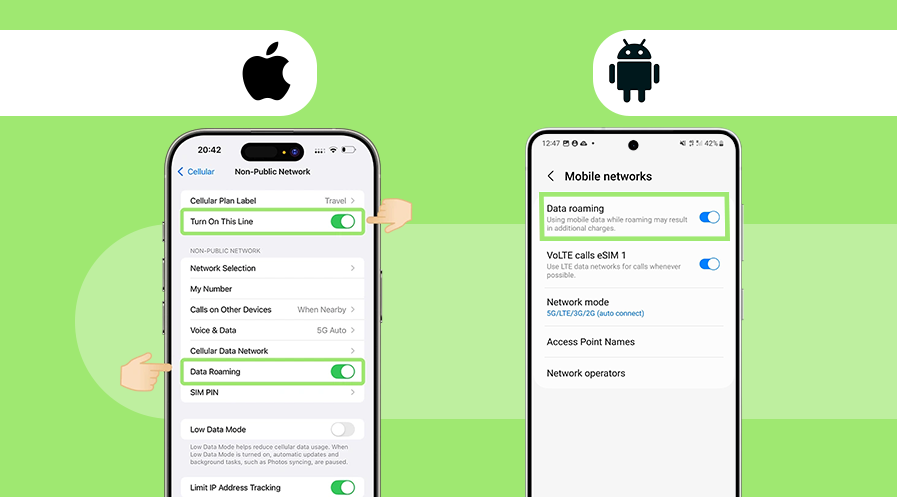
Avant d’entrer dans les détails, essayez d’abord ces étapes simples :
- Activez l’itinérance des données pour votre eSIM
- Vérifiez que la bonne eSIM est sélectionnée comme ligne de données principale
- Configurez l’APN manuellement (uniquement si nécessaire)
- Redémarrez votre téléphone et attendez 1 à 2 minutes pour l’enregistrement réseau
Dans la majorité des cas, ces actions suffisent à rétablir la connexion immédiatement.
1) Vérifiez que votre téléphone est bien compatible eSIM
Tous les smartphones ne gèrent pas l’eSIM de la même manière. Certains prennent en charge plusieurs profils eSIM, tandis que d’autres n’en autorisent qu’un seul actif. De plus, un appareil peut être compatible mais verrouillé par un opérateur, empêchant l’activation avec un autre fournisseur.
Vérification rapide : Consultez la liste des appareils compatibles ici : Téléphones compatibles.
- iPhone : Réglages → Général → Informations → Verrouillage opérateur. “Aucune restriction SIM” = appareil débloqué.
- Android : Le chemin peut varier selon la marque ; vérifiez la compatibilité eSIM et le statut de verrouillage dans les paramètres.
Conseil : Si votre appareil est verrouillé, contactez votre opérateur d’origine pour le débloquer avant d’installer une eSIM.
2) L’activation eSIM s’est arrêtée ou a affiché une erreur
Si l’installation se bloque ou si vous voyez “Échec de l’activation” ou “Ce code a déjà été utilisé”, ne supprimez pas le profil eSIM. De nombreuses eSIM sont à usage unique, et leur suppression peut empêcher toute réinstallation.
- Conservez le profil existant — ne le supprimez pas.
- Vérifiez que votre connexion Wi-Fi n’a pas été interrompue pendant l’installation.
- Redémarrez votre téléphone puis ouvrez Réglages → Données cellulaires → SIM.
- Si votre eSIM apparaît, attendez un moment pour l’enregistrement réseau — inutile de rescanner.
- Si elle n’apparaît pas, installez-la manuellement avec l’adresse SM-DP+ et le code d’activation fournis.
Contactez le support uniquement si le profil reste introuvable après ces étapes.
Important : Ne supprimez jamais votre eSIM sauf indication explicite du support.
3) Données mobiles ou itinérance désactivées
Votre eSIM peut être correctement installée mais ne pas fonctionner si les données mobiles ou l’itinérance sont désactivées. La plupart des eSIM de voyage nécessitent l’itinérance active.
Activation rapide
- iPhone : Réglages → Données cellulaires → votre eSIM → Itinérance activée. Puis activez et désactivez le mode avion.
- Android : Paramètres → Réseau et Internet → SIM → votre eSIM → Données mobiles / Itinérance activées. Puis activez et désactivez le mode avion.
Références officielles : Apple, Google.
4) Votre téléphone peut être verrouillé par un opérateur
Un verrouillage opérateur empêche l’utilisation d’autres SIM ou eSIM — c’est une cause fréquente d’échec d’activation.
- iPhone : Réglages → Général → Informations → Verrouillage opérateur.
- Android : Vérifiez auprès de votre opérateur ou du support fabricant (déverrouillage en 24–72 h en général).
5) Signal présent mais pas de données (APN)
Il arrive que l’eSIM soit active mais que les données ne fonctionnent pas à cause des paramètres APN. Normalement configurés automatiquement, ils peuvent parfois nécessiter une saisie manuelle.
Où vérifier
- iPhone : Réglages → Données cellulaires → Réseau de données cellulaires
- Android : Paramètres → Réseau et Internet → Réseau mobile → Noms des points d’accès
Si nécessaire, créez un nouvel APN avec les informations de votre opérateur (ex : apn.example.com), enregistrez et redémarrez.
Guides détaillés :
Remarque : Configurez l’APN manuellement uniquement si nécessaire.
6) Couverture faible ou enregistrement réseau lent
Le problème peut aussi venir de l’environnement : bâtiments, sous-sol ou zones de transition (aéroports) peuvent limiter le signal.
- Activez la sélection automatique du réseau
- Passez temporairement de 5G à 4G/LTE
- Approchez-vous d’une fenêtre ou sortez
- Après arrivée à l’étranger, attendez 2–3 minutes
Comment éviter les problèmes eSIM à l’avenir
- Installez avec un Wi-Fi stable
- Conservez vos données (QR, SM-DP+, code)
- Ne supprimez pas l’eSIM sans instruction
- Changez d’appareil via transfert officiel
- Vérifiez la compatibilité : Téléphones compatibles
Besoin d’un nouveau forfait ? Découvrez nos destinations eSIM.
FAQ
Pourquoi ma eSIM affiche “Aucun service” ?
Souvent car les données ou l’itinérance sont désactivées. Activez-les et relancez le réseau.
Que faire si “Ce code a déjà été utilisé” ?
Ne supprimez pas la eSIM. Redémarrez et vérifiez la liste. Sinon, installez manuellement.
Dois-je configurer l’APN ?
Non en général. Seulement si les données ne fonctionnent pas.
Prêt à rester connecté ?
Parcourez les forfaits eSIM pour plus de 190 pays avec activation instantanée.
Explorer les forfaits